
Perfiles de administrador
Los roles en el sitio Administrador de servidor y Administrador de sitio conceden a los usuarios permisos automáticos para varias configuraciones administrativas, pero también para todo el contenido. Esto significa que si un usuario se convierte en administrador y puede añadir usuarios al sitio o administrar grupos, también puede acceder a todo el contenido del sitio. En muchos entornos, este tipo de acceso no es el ideal.
Los perfiles de administrador son una forma de proporcionar a un usuario un conjunto específico de capacidades administrativas sin darle acceso universal al contenido. Cada perfil de administrador define un conjunto específico de capacidades. A continuación, los usuarios se asignan a un perfil y obtienen la capacidad de realizar esas tareas.
- Las capacidades de perfil de administrador incluyen la administración de usuarios y la administración de grupos. No incluyen la capacidad de modificar la configuración del sitio.
- Los perfiles de administrador los crea y administra un administrador de Tableau Server. Los administradores del sitio pueden recibir autorización para que asignen usuarios a perfiles, pero los administradores del sitio no pueden editar ni crear perfiles de administradores.
- Los perfiles de administrador no conceden acceso al contenido.
Crear un perfil de administrador
La creación de un perfil de administrador consiste en configurar las capacidades del perfil y agregarlas a los sitios. Solo un administrador de Tableau Server puede crear un perfil de administrador.
Abrir la página Perfiles de administrador
Como administrador de Tableau Server, vaya a Todos los sitios para acceder a la configuración a nivel del servidor.
Abra el menú desplegable del selector de sitios y elija Administrar todos los sitios.
En el panel izquierdo, seleccione Perfiles de administrador.
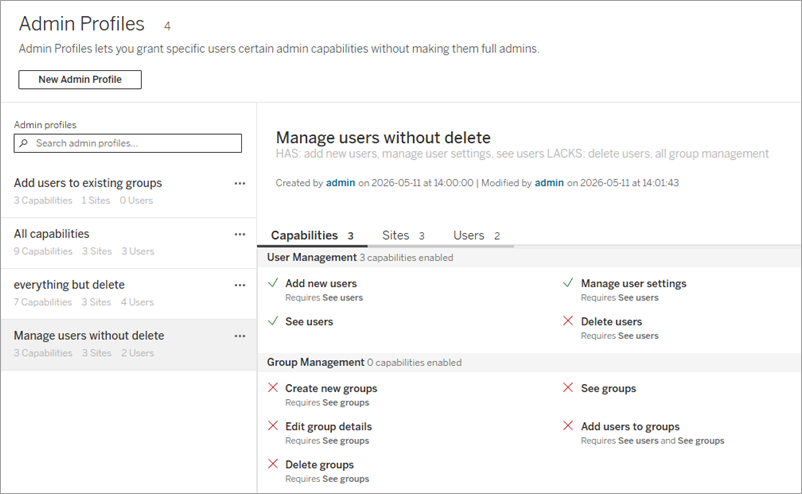
Los perfiles existentes aparecen en la lista de perfiles de administrador. Un panel a la derecha muestra detalles del perfil seleccionado. Un perfil seleccionado tiene tres pestañas: Capacidades, Sitios y Usuarios.
- La pestaña Capacidades muestra todas las capacidades de un vistazo.
- La pestaña Sitios muestra los sitios en los que está presente el perfil de administrador y cuántos usuarios por sitio tienen el perfil. Agregue el perfil a los sitios existentes desde esta pestaña.
- La pestaña Usuarios muestra qué usuarios tienen el perfil. Esta pestaña es útil para auditorías, pero no se puede asignar un perfil a los usuarios desde esta pestaña. La asignación de perfiles se realiza desde la página Usuarios.
Crear un nuevo perfil de administrador
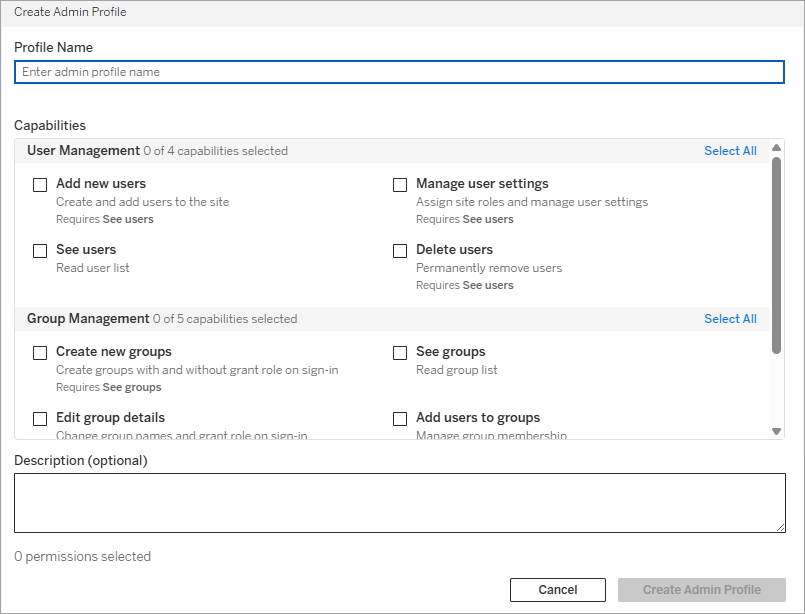
Haga clic en el botón Nueva actualización de perfil.
Asigne un nombre al perfil.
Este nombre aparece en un menú desplegable al asignar el perfil a los usuarios, así que hágalo descriptivo pero breve.
Evite nombres potencialmente conflictivos (como roles en el sitio como “Creator del administrador del sitio”).
Seleccione las Capacidades de perfil de administrador que debe otorgar el perfil.
Algunas capacidades dependen de otras. Por ejemplo, “Ver usuarios” es necesario para la capacidad “Agregar nuevos usuarios”. El texto de ayuda para cada capacidad describe las dependencias que tiene. La API de REST no tiene estas dependencias.
Los usuarios pueden tener como máximo un perfil por sitio.
(Opcional) Agregue una descripción que describa el propósito del perfil de administrador.
Haga clic en el botón Crear perfil de administrador
El perfil ahora existe en el servidor, pero aún no está disponible en ningún sitio. El siguiente paso es agregar el perfil a un sitio y agregar usuarios.
Añadir el perfil a un sitio
Seleccione el perfil de la lista de perfiles de administrador.
Vaya a la pestaña Sitios.
Haga clic en el botón Asignar perfil de administrador al sitio.
Seleccione los sitios en los que el perfil debe estar disponible.
El último paso es asignar el perfil a los usuarios. Dado que solo los administradores del servidor pueden acceder a la página Perfiles de administrador, este paso no se realiza en la página Perfiles de administrador. En su lugar, a los usuarios se les asigna un perfil de administrador desde la página Usuarios.
Asignar un perfil de administrador a los usuarios
Para que se le otorgue un perfil de administrador, un usuario debe tener un rol en el sitio Explorer o Creator. A los usuarios solo se les puede asignar un perfil de administrador por sitio.
Administrador de sitio o de servidor. A los usuarios se les pueden asignar perfiles de administrador en el nivel de sitio:
Vaya a la página Usuarios del sitio.
Abra el menú Acciones (...) del usuario
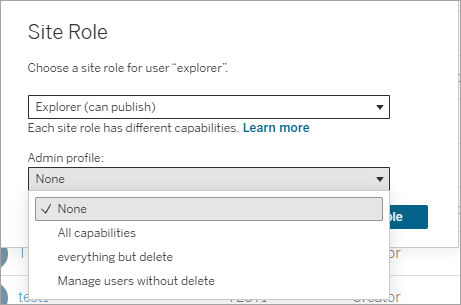
Seleccione Rol en el sitio…
Utilice el menú desplegable Perfil de administrador para asignarles un perfil.
Para asignar un perfil que no aparece en el menú desplegable, pida a un administrador del servidor que se asegure de que el perfil se haya agregado al sitio.
Solo administradores del servidor. A los usuarios se les pueden asignar perfiles de administrador en el nivel de servidor:
Vaya a la página Usuarios del servidor.
Abra el menú Acciones (...) del usuario.
Seleccione Pertenencia al sitio…
Por cada sitio al que pertenezca el usuario, utilice el menú desplegable Perfil de administrador para asignarle un perfil.
El menú desplegable de cada sitio muestra los perfiles que se han agregado a ese sitio. Para asignar un perfil que no aparece en el menú desplegable de ese sitio, vuelva a la sección Añadir el perfil a un sitio y asegúrese de que el perfil se haya agregado a ese sitio.
Administrar perfiles de administrador
Para administrar un perfil de administrador, vaya a la página Perfiles de administrador. (Todos los sitios > perfiles de administrador en el panel izquierdo). A partir de ahí:
Edite un perfil de administrador abriendo el menú de acciones (...) para el perfil y seleccionando Editar perfil.
Elimine un perfil de administrador abriendo el menú de acciones (...) para el perfil y seleccionando Eliminar perfil.
Para eliminar un perfil de un sitio, selecciónelo y vaya a la pestaña Sitios. Abra el menú de acción (...) de un sitio y seleccione Eliminar del sitio.
Si hay usuarios asignados a ese perfil en ese sitio, pierden sus capacidades de administrador.
Capacidades de perfil de administrador
A diferencia de los grupos, que se evalúan en combinación para determinar los permisos efectivos(El enlace se abre en una ventana nueva), un único perfil de administrador define lo que puede y no puede hacer un usuario con ese perfil. Configure cada perfil de administrador para que describa exactamente las capacidades que tiene un usuario con ese perfil.
Administración de usuarios
| Funcionalidad | Definición | Notas |
| Agregar nuevos usuarios | Crear y agregar nuevos usuarios al sitio | Para poder agregar usuarios importando una carga de archivo, el perfil de administrador debe incluir Administrar configuración de usuario además de Agregar nuevos usuarios. |
| Gestionar configuración de usuarios | Asignar roles en el sitio y administrar la configuración de usuario | La configuración de usuario incluye configuración regional, dirección de correo electrónico, forzar actualización de contraseña, etc. Es posible que deba otorgarse en varios sitios.* |
| Ver usuarios | Ver qué usuarios existen en el sitio | Ver usuarios es necesario para todas las demás capacidades de administración de usuarios de la interfaz de usuario. No es necesario para la API. |
| Eliminar usuarios | Eliminar usuarios de forma permanente |
*Cuando un usuario final tiene acceso a varios sitios, algunas de sus opciones de configuración, como la dirección de correo electrónico, se comparten entre los sitios. Para que un usuario con un perfil de administrador administre esta configuración, se le debe otorgar la capacidad Administrar configuración de usuario en cada sitio en el que se encuentre el usuario final.
Por ejemplo, piense en el usuario Leone, que es un Viewer en el Sitio A y en el Sitio B. Rialto es un usuario con un perfil de administrador que incluye Administrar configuración de usuario en el Sitio A. Rialto no podrá administrar la dirección de correo electrónico de Leone, ni siquiera en el Sitio A, a menos que se le dé a Rialto un perfil de administrador en el Sitio B que incluya Administrar configuración de usuario.
Gestión de grupos
| Funcionalidad | Definición | Notas |
| Crear nuevos grupos | Crear grupos con y sin rol de concesión al iniciar sesión | |
| Ver grupos | Ver qué grupos existen en el sitio | Ver grupos es necesario para todas las demás capacidades de administración de grupos en la interfaz de usuario. No es necesario para la API. |
| Editar detalles del grupo | Cambie los nombres de los grupos y otorgue roles en el estado de inicio de sesión. | |
| Añadir usuarios a grupos | Gestionar pertenencia a un grupo | Solo los usuarios con un rol en el sitio de administrador pueden asignar un rol en el sitio de administrador a otro usuario. |
| Eliminar grupos | Eliminar grupos de forma permanente |