
Administratorprofile
Die Site-Rollen „Serveradministrator“ und „Site-Administrator“ gewähren Benutzern automatisch Berechtigungen für diverse administrative Einstellungen, aber auch für alle Inhalte. Dies bedeutet, dass, wenn ein Benutzer zu einem Administrator gemacht wird, sodass er der Site Benutzer hinzufügen oder Gruppen verwalten kann, er auch auf alle Inhalte der Site zugreifen kann. In vielen Umgebungen ist diese Art des Zugriffs nicht ideal.
Administratorprofile sind eine Möglichkeit, einem Benutzer einen bestimmten Satz an administrativen Fähigkeiten zu geben, ohne ihm universellen Zugriff auf Inhalte zu gewähren. Jedes Administratorprofil definiert einen bestimmten Satz von Fähigkeiten. Benutzer werden dann einem Profil zugewiesen und erhalten die Fähigkeit, diese Aufgaben auszuführen.
- Zu den Fähigkeiten von Administratorprofilen gehören Benutzerverwaltung und Gruppenverwaltung. Die Fähigkeit, Site-Einstellungen zu ändern, ist nicht enthalten.
- Administratorprofile werden von einem Tableau Server-Administrator erstellt und verwaltet. Site-Administratoren können autorisiert werden, Benutzer zu Profilen zuzuweisen, allerdings können Site-Administratoren Administratorprofile weder bearbeiten noch erstellen.
- Administratorprofile gewähren keinen Zugriff auf Inhalte.
Erstellen eines Administratorprofils
Das Erstellen eines Administratorprofils besteht aus dem Einrichten der Profilfähigkeiten und dem Hinzufügen zu Sites. Nur ein Tableau Server-Administrator kann ein Administratorprofil erstellen.
Öffnen der Seite „Administratorprofile“
Navigieren Sie als Tableau Server-Administrator zu Alle Sites, um auf Einstellungen auf Serverebene zuzugreifen.
Öffnen Sie das Dropdown-Menü für die Site-Auswahl, und wählen Sie Alle Sites verwalten aus.
Wählen Sie im linken Bereich den Punkt Administratorprofile aus.
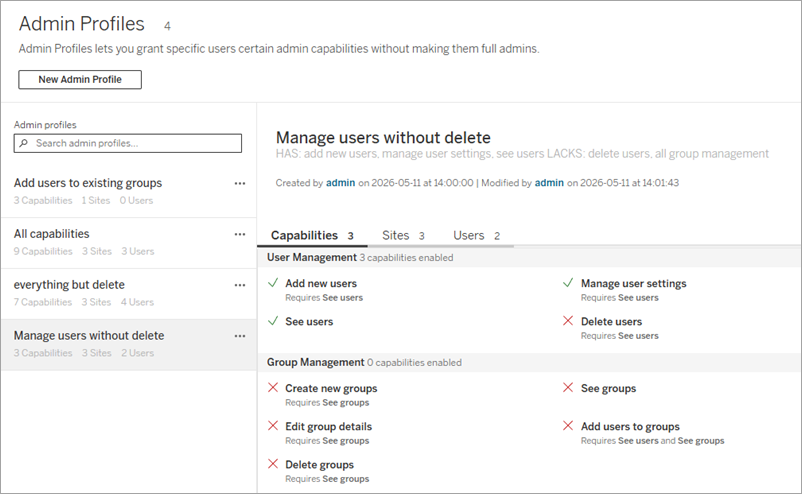
Alle vorhandenen Profile werden in der Liste „Administratorprofile“ angezeigt. In einem Bereich auf der rechten Seite werden Details zu dem ausgewählten Profil eingeblendet. Ein ausgewähltes Profil verfügt über drei Registerkarten: „Fähigkeiten“, „Sites“ und „Benutzer“.
- Die Registerkarte Fähigkeiten zeigt alle Fähigkeiten auf einen Blick an.
- Die Registerkarte „Sites“ zeigt an, auf welchen Sites das Administratorprofil vorhanden ist und wie viele Benutzer pro Site über das Profil verfügen. Fügen Sie das Profil über diese Registerkarte zu vorhandenen Sites hinzu.
- Die Registerkarte Benutzer zeigt an, welche Benutzer über das Profil verfügen. Diese Registerkarte ist für Audit-Zwecke nützlich, allerdings ist es nicht möglich, Benutzern von dieser Registerkarte aus ein Profil zuzuweisen. Die Profilzuweisung erfolgt auf der Seite „Benutzer“.
Erstellen eines neuen Administratorprofils
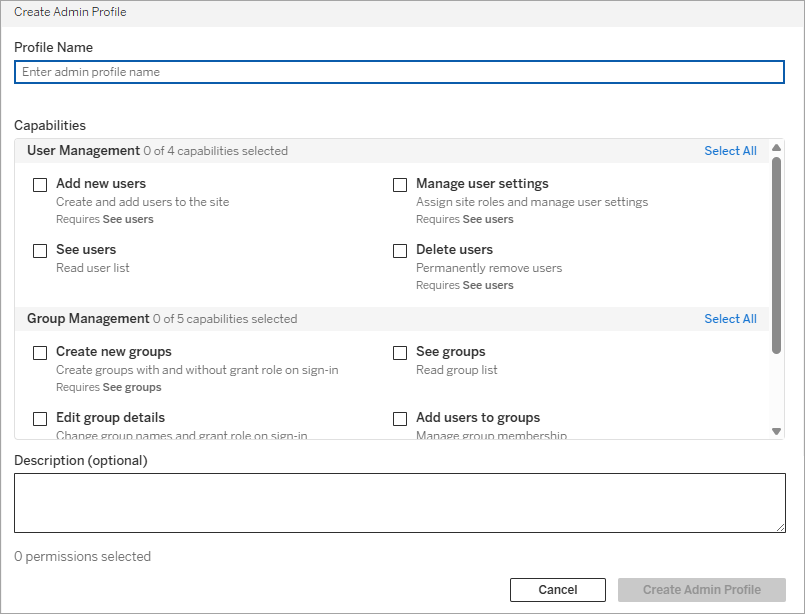
Klicken Sie auf die Schaltfläche Neues Administratorprofil.
Legen Sie einen Namen für das Profil fest.
Dieser Name wird in einer Dropdown-Liste angezeigt, wenn das Profil Benutzern zugewiesen wird. Daher sollten Sie einen aussagekräftigen, aber kurzen Namen auswählen.
Vermeiden Sie Namen, die möglicherweise Probleme verursachen können (z. B. Site-Rollen wie „Site-Admin Creator“.)
Wählen Sie aus, welche Administratorprofil-Fähigkeiten das Profil gewähren soll.
Einige Fähigkeiten hängen von anderen Fähigkeiten ab. So ist beispielsweise die Fähigkeit „Benutzer anzeigen“ für die Fähigkeit „Neue Benutzer hinzufügen“ erforderlich. Der Hilfetext für jede Fähigkeit beschreibt alle Abhängigkeiten, die diese hat. Die REST API hat diese Abhängigkeiten nicht.
Benutzer können höchstens ein Profil pro Site besitzen.
(Optional) Fügen Sie eine Beschreibung hinzu, die den Zweck des Administratorprofils beschreibt.
Klicken Sie auf die Schaltfläche Administratorprofil erstellen.
Das Profil ist jetzt auf dem Server vorhanden, aber noch auf keiner Site verfügbar. Der nächste Schritt besteht darin, das Profil zu einer Site hinzuzufügen und dann Benutzer hinzuzufügen.
Hinzufügen des Profils zu einer Site
Wählen Sie das Profil in der Liste der Administratorprofile aus.
Wechseln Sie auf die Registerkarte Sites.
Klicken Sie auf die Schaltfläche Administratorprofil zu Site zuweisen.
Wählen Sie die Sites aus, auf denen das Profil verfügbar sein soll.
Der letzte Schritt besteht darin, das Profil zu Benutzern zuzuweisen. Da nur Serveradministratoren auf die Seite „Administratorprofile“ zugreifen können, wird dieser Schritt nicht auf der Seite „Administratorprofile“ ausgeführt. Stattdessen wird Benutzern auf der Seite „Benutzer“ ein Administratorprofil zugewiesen.
Zuweisen eines Administratorprofils zu Benutzern
Um ein Administratorprofil zu erhalten, muss ein Benutzer über eine Site-Rolle vom Typ „Explorer“ oder „Creator“ verfügen. Benutzern kann nur ein Administratorprofil pro Site zugewiesen werden.
Site- oder Serveradministrator. Benutzern können Administratorprofile auf der Site-Ebene zugewiesen werden:
Wechseln Sie auf die Seite „Site-Benutzer“.
Öffnen Sie das Aktionsmenü (...) für den Benutzer.
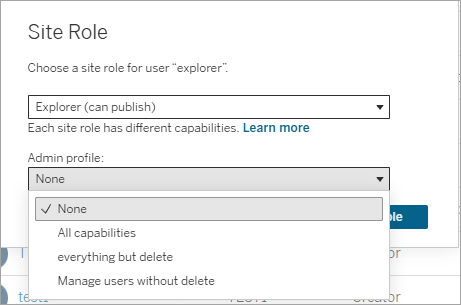
Wählen Sie Site-Rolle… aus.
Verwenden Sie das Dropdown-Menü „Administratorprofil“, um ein Profil zuzuweisen.
Wenn Sie ein Profil zuweisen möchten, das nicht in der Dropdown-Liste angezeigt wird, bitten Sie einen Serveradministrator, sich zu vergewissern, dass das Profil der Site hinzugefügt wurde.
Nur Serveradministratoren. Benutzern können Administratorprofile auf der Serverebene zugewiesen werden:
Wechseln Sie auf die Seite „Serverbenutzer“.
Öffnen Sie das Aktionsmenü (...) für den Benutzer.
Wählen Sie Site-Mitgliedschaft… aus.
Verwenden Sie für jede Site, zu der der Benutzer gehört, das Dropdown-Menü „Administratorprofil“, um ihm ein Profil zuzuweisen.
Das Dropdown-Menü von jeder Site zeigt Profile an, die dieser Site hinzugefügt wurden. Wenn Sie ein Profil zuweisen möchten, das nicht in der Dropdown-Liste für diese Site enthalten ist, gehen Sie zurück zum Abschnitt Hinzufügen des Profils zu einer Site und stellen Sie sicher, dass das Profil zu dieser Site hinzugefügt wurde.
Verwalten von Administratorprofilen
Um ein Administratorprofil zu verwalten, wechseln Sie auf die Seite „Administratorprofile“. („Alle Sites“ > „Administratorprofile“ im linken Bereich). Von dort aus können Sie:
Ein Administratorprofil bearbeiten, indem Sie das Aktionsmenü (...) für das Profil öffnen und Profil bearbeiten auswählen.
Ein Administratorprofil löschen, indem Sie das Aktionsmenü (...) für das Profil öffnen und Profil löschenauswählen.
Ein Profil aus einer Site entfernen, indem Sie das Profil auswählen und in dessen Registerkarte „Sites“ wechseln. Öffnen Sie das Aktionsmenü (...) für eine Site, und wählen Sie Aus Site entfernen aus.
Wenn diesem Profil auf dieser Site Benutzer zugewiesen sind, verlieren diese ihre Administratorfähigkeiten.
Administratorprofil-Fähigkeiten
Im Gegensatz zu Gruppen, die in Kombination ausgewertet werden, um effektive Berechtigungen(Link wird in neuem Fenster geöffnet) zu ermitteln, definiert ein einzelnes Administratorprofil, was ein Benutzer mit diesem Profil tun kann und was nicht. Richten Sie jedes Administratorprofil so ein, dass genau beschrieben wird, über welche Fähigkeiten ein Benutzer mit diesem Profil verfügt.
Benutzerverwaltung
| Fähigkeit | Definition | Hinweise |
| Neue Benutzer hinzufügen | Erstellen und Hinzufügen neuer Benutzer zu der Site | Damit es möglich ist, Benutzer via Import eines Datei-Uploads hinzuzufügen, muss das Administratorprofil neben „Neue Benutzer hinzufügen“ auch über die Fähigkeit „Benutzereinstellungen verwalten“ verfügen. |
| Benutzereinstellungen verwalten | Zuweisen von Site-Rollen und Verwalten von Benutzereinstellungen | Zu Benutzereinstellungen gehören „Gebietsschema“, „E-Mail-Adresse“, „Kennwort-Aktualisierung erzwingen“ usw. Muss möglicherweise für mehrere Sites gewährt werden.* |
| Benutzer anzeigen | Sehen können, welche Benutzer auf der Site vorhanden sind | Die Fähigkeit „Benutzer anzeigen“ ist für alle anderen Benutzerverwaltungsfähigkeiten in der Benutzeroberfläche erforderlich. Für die API ist sie nicht erforderlich. |
| Benutzer löschen | Dauerhaftes Entfernen von Benutzern |
* Wenn ein Endbenutzer über Zugriff auf mehrere Sites verfügt, werden einige seiner Benutzereinstellungen (z. B. „E-Mail-Adresse“) Site-übergreifend geteilt. Damit ein Benutzer mit einem Administratorprofil diese Einstellungen verwalten kann, muss ihm die Funktion Benutzereinstellungen verwalten auf jeder Site gewährt werden, auf der sich der Endbenutzer befindet.
Beispiel: Der Benutzer „Leone“ ist Viewer auf Site A und Site B. Der Benutzer „Rialto“ ist ein Benutzer mit einem Administratorprofil, das Benutzereinstellungen verwalten für Site A enthält. Rialto kann daher die E-Mail-Adresse von Leone nicht verwalten – auch nicht auf Site A –, es sei denn, Rialto erhält ein Administratorprofil für Site B, das die Fähigkeit Benutzereinstellungen verwalten enthält.
Gruppenverwaltung
| Fähigkeit | Definition | Hinweise |
| Neue Gruppen erstellen | Erstellen von Gruppen mit und ohne Gewährung einer Rolle beim Anmeldevorgang | |
| Gruppen anzeigen | Sehen können, was für Gruppen auf der Site vorhanden sind | Die Fähigkeit „Gruppen anzeigen“ ist für alle anderen Gruppenverwaltungsfähigkeiten in der Benutzeroberfläche erforderlich. Für die API ist sie nicht erforderlich. |
| Gruppendetails bearbeiten | Ändern der Gruppennamen und des Status „Rolle beim Anmelden gewähren“ | |
| Benutzer zu Gruppen hinzufügen | Verwalten der Gruppenmitgliedschaft | Nur Benutzer mit einer Site-Rolle vom Typ „Administrator“ können einem anderen Benutzer eine Administrator-Site-Rolle zuweisen. |
| Gruppen löschen | Dauerhaftes Entfernen von Gruppen |