
設定儀表板物件格式
可以設定儀表板物件的格式,以建立現代、精美的儀表板外觀。使用填充在儀表板物件內部和周圍新增空白空間。使用邊框和背景陰影來幫助區分和分組關聯項目,讓儀表板更易於瀏覽。從 Tableau 2026.1 開始,使用角半徑設定可將圓角應用於單個專案,如工作表、文字方塊和影像。
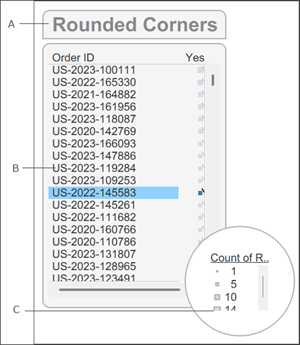
套用圓角的儀表板物件。
A:左上角和右上角角半徑設定為 12,左下角和右下角角半徑設定為 0。B:所有角相等,並設定為 12。C:所有角相等,並設定為 300。

具有邊框和邊框間距樣式的儀表板物件。
A:外邊距,B:藍色邊框,C:帶淺藍色背景(陰影)的內邊距。
將儀表板項目的角設為圓角
在 Tableau 中開啟儀表板。若使用的是 Tableau Desktop,請確保使用的是 Tableau 版本 2026.1 或更高版本。
選取要設定格式的儀表板物件。
在配置窗格中,找到角半徑設定。
若要讓所有角套用相同的圓角設定,請選取「所有角相同」。
要為每個角指定不同的值,請取消選取「所有角相同」,並為左上角、右上角、左下角和右下角分別輸入值。
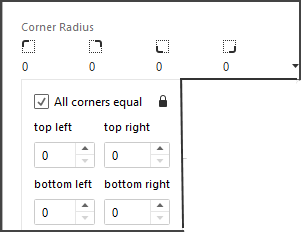
Tableau 剪裁物件的內容,使其保持在圓角內,確保外觀乾淨。
展開下拉式功能表,輸入角半徑的值,或使用箭頭增大或減小值。
圓角設計技巧
保持簡潔:對於大多數儀表板而言,所有物件保持一致的適中圓半徑效果最佳。
檢查容器:垂直或水平容器中的項目不會被容器的圓角裁剪。將四捨五入直接應用於容器內的各個專案。
為裁剪內容新增邊框間距:若圓角導致裁剪內容過多,可以新增內邊框間距來還原一些空間。
優先使用儀表板層級的樣式:使用儀表板格式設定功能表,而不是物件層級的樣式。這可確保整個版面配置的外觀更簡潔、更統一。
驗證匯出:將儀表板匯出為 PDF 或影像時,請檢查圓角是否與在瀏覽器中或桌面上看到的效果相符。
向儀表板項目新增邊距
外邊框間距可在儀表板物件之間建立空間,以幫助在視覺上分隔視覺效果並減少儀表板雜亂。
內邊框間距可在容器邊框和視覺效果之間建立空間。這有助於確保標記不會被邊框切斷或遮擋。
在 Tableau 中開啟儀表板。
選取要設定修改的儀表板物件。
在「配置」窗格中,找到外邊框間距和內邊框間距 設定。
輸入填充的值,或使用箭頭增加或減少這些值。
要為所有邊提供相同的邊框間距,請展開下拉式功能表,然後選取「所有邊相同」。
若要為每一側指定不同的值,請取消選取「所有邊相同」,並為上、下、左、右分別輸入值。
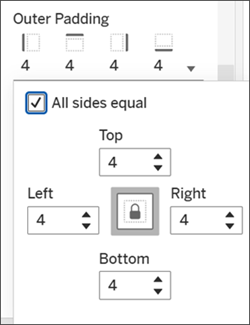
間隔儀表板項目的設計技巧
自訂側邊邊框間距以實現精確對齊:取消選取「所有側邊相等」,即可調整單一側邊的邊框間距,從而以像素級精確度對齊物件。
消除間隙,打造無縫設計::將相鄰項目的外邊框間距設定為零,以在版面配置元素之間建立統一、連續的外觀。
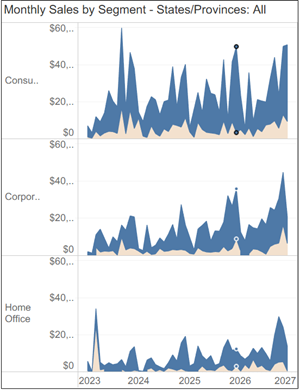
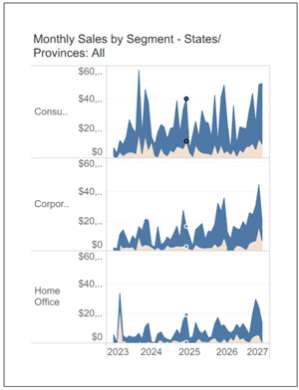
內邊框間距設定為 0。
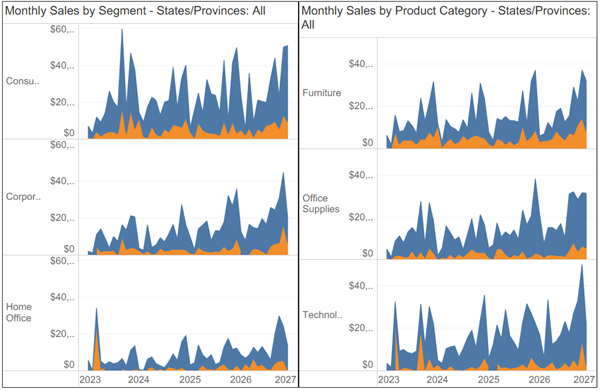
內邊框間距設定為 50。
兩個儀表板物件的所有側邊的外邊框間距均設定為 0。
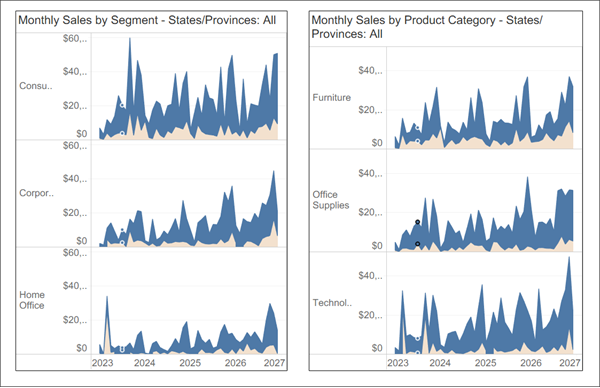
兩個儀表板物件的所有側邊的外邊框間距均設定為 20。
為儀表板項目新增邊框和背景陰影
邊框間距有助於精確地在儀表板上間隔項目,而邊框和背景色彩則有助於在視覺上突出顯示項目。
附註:若無法變更特定儀表板項目的邊框或背景色彩,請變更工作表層級的格式設定。
在 Tableau 中開啟儀表板。
選取要設定修改的儀表板物件。
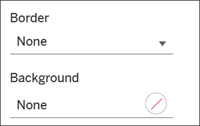
在「版面配置」窗格中,尋找邊框和背景設定。
選取所需的邊框樣式、粗細和色彩。
選取所需的背景色彩和不透明度。
要瞭解有關調整儀表板物件大小和建立美觀專業的儀表板的更多資訊,請參閱調整儀表板大小和版面配置。