
地图视口参数
什么是地图视口?
Tableau 中的地图视口是当前可见的地图区域。地图的每个实例(无论是在工作表上还是在仪表板上)都有自己的视口。将视口视为一个大小和形状各不相同的窗口,允许您查看地图的不同部分。例如,您可以放大查看特定区域的地图,也可以缩小查看地图以显示更多地理信息。同样的地图,但是您能看到的区域是不同的。
放大特定区域的地图视口。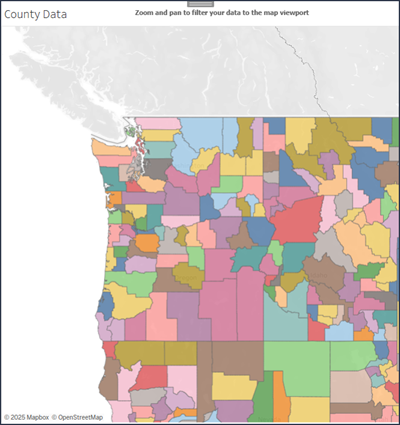
缩小地图视口以显示更多地理信息。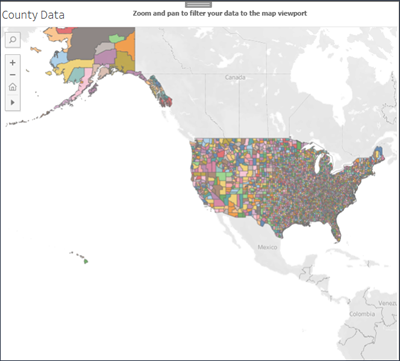
通过理解和使用动态地图视口参数,您可以在 Tableau 中创建更具吸引力和交互性的地图可视化项。
为什么要使用动态地图视口参数?
您可以使用 Tableau 中的动态地图视口参数将空间数据值参数设置为作为地图视口的矩形。此参数会随地图上的每次缩放和平移操作自动更新,而不仅仅是在打开工作簿时更新。当您使用地图搜索功能时,视口也将工作。此功能使您能够创建更具交互性和响应性更强的地图可视化项。
以下是可以使用动态地图视口参数的一些方法:
筛选点:使用 Intersects 计算 来筛选与当前地图视口相交的点。
调整标记大小:使用 Area 计算根据视口的大小调整标记大小。
创建新地图多边形:使用空间运算符比较不同的地图多边形,从而基于当前视口生成新多边形。
直接可视化参数:您可以通过在计算中使用参数来查看当前视口,从而可视化参数。
同步多个地图:选择一个地图作为视口,并使用该视口筛选其他地图的数据。这将确保第二个地图根据第一个地图中显示的区域进行更新。
在此图中,一个地图用作视口参数。如果您缩放和平移纽约地铁地图,则纽约学校地图也会发生更改。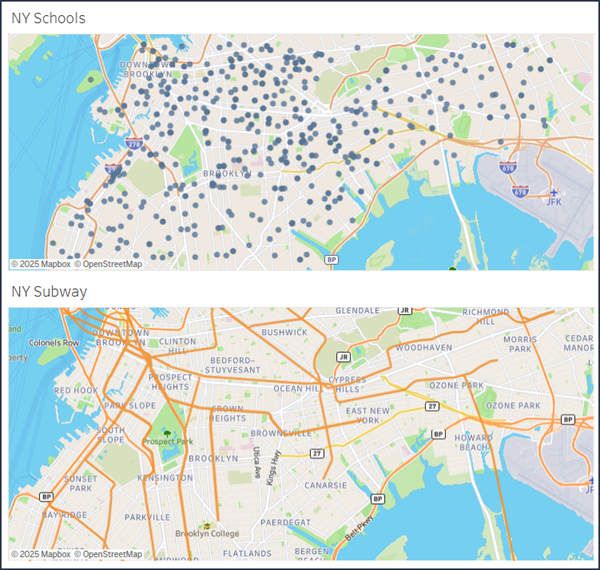
如何创建动态地图视口参数?
在“数据”窗格中,选择右上角中的下拉箭头,并选择“创建参数”。
在“创建参数”对话框中,为参数命名。
将数据类型设置为“空间”。
将“允许的值”设置为“全部”。
注意:列表与动态地图视口参数不兼容
在“动态值”下,展开“地图视口”菜单并选择要用作视口的地图。
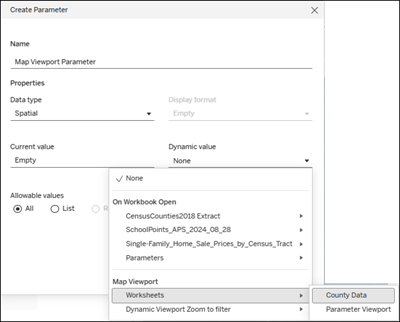
提示:如果未看到要使用的地图,请转到工作表以初始化视口。然后,您可以重新打开参数对话框,您将看到列出的地图视口。
避免通过控件或动作设置参数值。参数值随地图上的每次缩放和平移而变化。通过控件或动作设置的任何值都将被地图视口值覆盖。
若要了解有关创建参数并在可视化项上显示参数控件的详细信息,请参见创建参数。
若要了解有关空间参数和运算符的详细信息,请参见空间参数和运算符。