
设置仪表板对象的格式
您可以设置仪表板对象的格式,为仪表板创建现代、优美的外观。使用填充在仪表板对象内部和周围添加空白。使用边框和背景阴影来帮助区分和分组相关项目,使仪表板更易于导航。从 Tableau 2026.1 开始,您可以使用圆角半径设置将圆角应用于工作表、文本框和图像等单个项目。
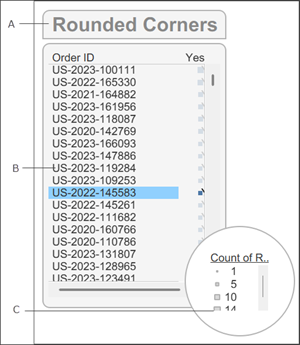
应用了圆角的仪表板对象。
A:左上角和右上角半径设置为 12,左下角和右下角半径设置为 0。B:所有角相等并设置为 12。C:所有角相等并设置为 300。

带有边框和边距样式的仪表板对象。
A:外边距、B:蓝色边框,以及 C:应用了浅蓝色背景(阴影)的内边距
将仪表板项的边角设为圆角
在 Tableau 中打开一个仪表板。如果您使用 Tableau Desktop,请确保使用的是 Tableau 版本 2026.1 或更高版本。
选择要设置格式的仪表板对象。
在“布局”窗格中,找到“角半径”设置。
若要使所有角都具有相同的圆角,请选择“所有角相等”。
若要为每个角指定不同的值,请取消选中“所有角相等”,并为左上角、右上角、左下角和右下角输入单独的值。
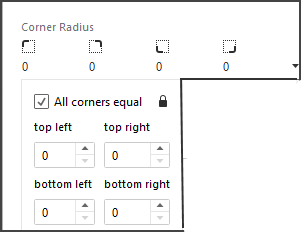
Tableau 会裁剪对象的内容,使其保持在圆角内,从而确保外观整洁。
展开下拉菜单并输入角半径的值,或使用箭头增大或减小值。
圆角的设计技巧
保持简单:对于大多数仪表板,所有对象采用一致的中等圆角半径效果最佳。
检查容器:垂直或水平容器内的项目不会被容器的圆角裁剪。将圆角直接应用于容器内的各个项。
为裁剪的内容添加内边距:如果圆角导致过多内容被裁剪,您可以添加内边距以恢复一些空间。
确定仪表板级别样式的优先级:使用“仪表板格式设置”菜单,而不是对象级别样式。这可确保整个布局具有更整洁、更统一的外观。
验证导出:将仪表板导出为 PDF 或图像时,请检查以确保圆角与您在浏览器中或桌面上看到的一致。
向仪表板项添加边距
“外边距”可在仪表板对象之间创建空间,以帮助直观地分隔可视化项并减少仪表板混乱。
“内边距”在容器的边框和可视化项之间创建空间。这有助于确保标记不会被边框切断或遮挡。
在 Tableau 中打开一个仪表板。
选择要修改的仪表板对象。
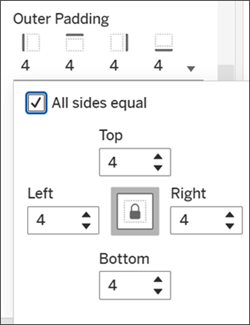
在“布局”窗格中,找到“外边距”和“内边距”设置。
输入边距值或使用箭头增大或减小值。
若要为所有边指定相同的边距,请展开下拉菜单并选择“所有边相等”。
若要为每边指定不同的值,请取消选中“所有边相等”,并为上、下、左、右边输入单独的值。
有关分隔仪表板项目的设计技巧
自定义侧边距以提高精度:取消选择“所有边都相等”以调整单条边的边距,从而允许您以像素级的精确度对齐对象。
消除间隙以实现无缝设计:将相邻项目的外边距设置为零,以便在布局元素之间形成统一连贯的视觉效果。
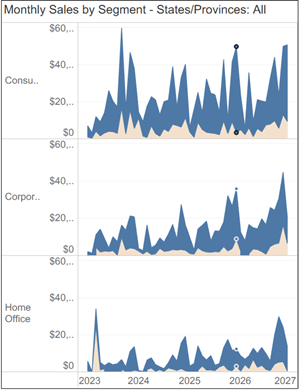
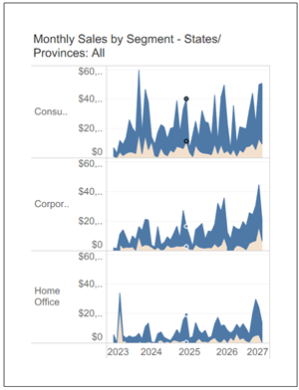
内边距设置为 0。
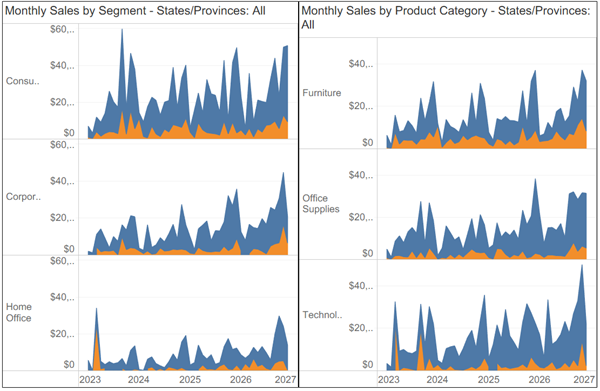
内边距设置为 50。
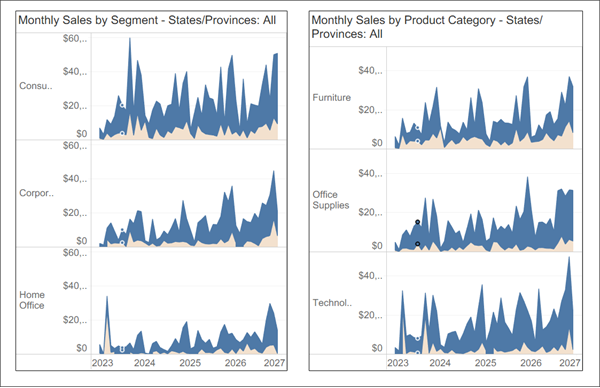
两个仪表板对象的所有边的外边距都设置为 0。
两个仪表板对象的所有边的外边距都设置为 20。
向仪表板项目添加边框和背景阴影
边距有助于精确地在仪表板分隔项目,而边框和背景色可帮助直观地突出显示项目。
注意:如果无法更改特定仪表板项目的边框和背景色,请在工作表级别更改其格式设置。
在 Tableau 中打开一个仪表板。
选择要修改的仪表板对象。
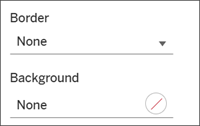
在“布局”窗格中,找到“边框”和“背景”设置。
选择所需的边框样式、粗细和颜色。
选择所需的背景颜色和不透明度。
若要了解有关调整仪表板对象大小以及创建精美的专业仪表板的详细信息,请参见调整仪表板大小并设置其布局。