
จัดรูปแบบออบเจ็กต์ในแดชบอร์ด
คุณสามารถจัดรูปแบบออบเจ็กต์ในแดชบอร์ดของคุณเพื่อสร้างรูปลักษณ์ที่ทันสมัยและสวยงามให้กับแดชบอร์ดของคุณได้ ใช้ระยะห่างจากขอบเพื่อเพิ่มพื้นที่สีขาวในและรอบๆ ออบเจ็กต์ในแดชบอร์ดของคุณ ใช้เส้นขอบและการแรเงาพื้นหลังเพื่อช่วยแยกแยะและจัดกลุ่มรายการที่เกี่ยวข้อง ทำให้แดชบอร์ดของคุณใช้งานง่ายขึ้น ตั้งแต่ Tableau 2026.1 เป็นต้นไป คุณสามารถใช้การตั้งค่ารัศมีมุมเพื่อนำมุมโค้งมนไปใช้กับรายการต่างๆ เช่น เวิร์กชีต กล่องข้อความ และรูปภาพ
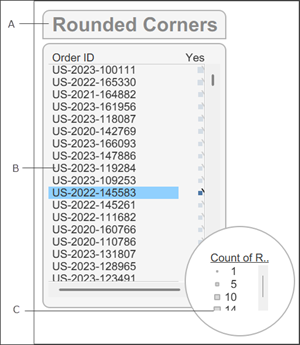
ออบเจ็กต์ในแดชบอร์ดที่มีการใช้มุมโค้งมน
A: รัศมีมุมบนซ้ายและมุมบนขวาตั้งค่าเป็น 12 และรัศมีมุมล่างซ้ายและมุมล่างขวาตั้งค่าเป็น 0 B: มุมทั้งหมดเท่ากันและตั้งค่าเป็น 12 C: มุมทั้งหมดเท่ากันและตั้งค่าเป็น 300

ออบเจ็กต์ในดชบอร์ดที่มีการจัดสไตล์เส้นขอบและระยะห่าง
A: ระยะห่างจากขอบด้านนอก, B: ขอบสีน้ำเงิน และ C: ระยะห่างจากขอบด้านในที่ใช้พื้นหลังสีฟ้าอ่อน (แรเงา)
ปรับมุมของรายการในแดชบอร์ดให้โค้งมน
เปิดแดชบอร์ดใน Tableau หากคุณใช้ Tableau Desktop ตรวจสอบให้แน่ใจว่าคุณใช้ Tableau เวอร์ชัน 2026.1 ขึ้นไป
เลือกออบเจ็กต์ในแดชบอร์ดที่คุณต้องการจัดรูปแบบ
ในแผงเลย์เอาต์ ให้ค้นหาการตั้งค่ารัศมีมุม
หากต้องการปรับทุกมุมให้โค้งมนเท่ากัน ให้เลือกทุกมุมเท่ากัน
หากต้องการระบุค่าที่แตกต่างกันสำหรับแต่ละมุม ให้ยกเลิกการเลือกทุกมุมเท่ากัน และป้อนแต่ละค่าสำหรับมุมซ้ายบน ขวาบน ซ้ายล่าง และขวาล่าง
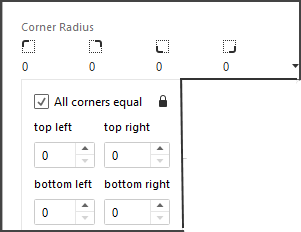
Tableau จะตัดเนื้อหาของออบเจ็กต์เพื่อให้อยู่ในมุมโค้งมนอย่างสะอาดตา
ขยายเมนูดรอปดาวน์และป้อนค่ารัศมีมุมหรือใช้ลูกศรเพื่อเพิ่มหรือลดค่า
เคล็ดลับการออกแบบสำหรับมุมโค้งมน
ทำให้เรียบง่าย: สำหรับแดชบอร์ดส่วนใหญ่ รัศมีมุมที่สม่ำเสมอในระดับปานกลางทั่วทั้งวัตถุจะดูดีที่สุด
ตรวจสอบคอนเทนเนอร์ของคุณ: รายการภายในคอนเทนเนอร์แนวตั้งหรือแนวนอนจะไม่ถูกตัดโดยมุมโค้งมนของคอนเทนเนอร์ ใช้การปรับมุมโค้งมนโดยตรงกับแต่ละรายการภายในคอนเทนเนอร์
เพิ่มระยะห่างจากขอบด้านในให้กับเนื้อหาที่ตัด: หากมุมโค้งมนทำให้เนื้อหาถูกตัดมากเกินไป คุณสามารถเพิ่มระยะห่างจากขอบด้านในเพื่อคืนค่าพื้นที่บางส่วนได้
จัดลําดับความสําคัญของการจัดรูปแบบระดับแดชบอร์ด: ใช้เมนูการจัดรูปแบบแดชบอร์ดแทนการจัดรูปแบบระดับออบเจ็กต์ วิธีนี้จะช่วยให้เค้าโครงทั้งหมดของคุณดูสะอาดตาและเป็นหนึ่งเดียวกันมากขึ้น
ตรวจสอบยืนยันการส่งออกของคุณ: เมื่อคุณส่งออกแดชบอร์ดของคุณเป็น PDF หรือรูปภาพ ตรวจสอบให้แน่ใจว่ามุมโค้งมนตรงกับสิ่งที่คุณเห็นในเบราว์เซอร์หรือบนเดสก์ท็อปของคุณ
เพิ่มระยะห่างจากขอบไปยังรายการในแดชบอร์ด
ระยะห่างจากขอบด้านนอกสร้างช่องว่างระหว่างออบเจ็กต์ในแดชบอร์ดเพื่อช่วยแยกการแสดงเป็นภาพของคุณอย่างชัดเจนและลดความยุ่งเหยิงของแดชบอร์ด
ระยะห่างจากขอบด้านในสร้างช่องว่างระหว่างขอบของคอนเทนเนอร์และการแสดงเป็นภาพ วิธีนี้ช่วยให้แน่ใจว่าเครื่องหมายจะไม่ถูกตัดออกหรือโดนขอบบดบัง
เปิดแดชบอร์ดใน Tableau
เลือกออบเจ็กต์ในแดชบอร์ดที่คุณต้องการแก้ไข
ในแผงเลย์เอาต์ ให้ค้นหาการตั้งค่าระยะห่างจากขอบด้านนอกและระยะห่างจากขอบด้านใน
ป้อนค่าระยะห่างจากขอบหรือใช้ลูกศรเพื่อเพิ่มหรือลดค่า
หากต้องการให้ทุกด้านมีระยะห่างจากขอบเท่ากัน ให้ขยายเมนูดรอปดาวน์แล้วเลือกเท่ากันทุกด้าน
หากต้องการระบุค่าที่แตกต่างกันสำหรับแต่ละด้าน ให้ยกเลิกการเลือกเท่ากันทุกด้าน และป้อนแต่ละค่าสำหรับด้านบน ล่าง ซ้าย และขวา
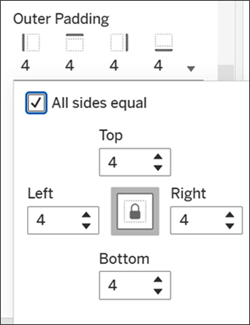
เคล็ดลับการออกแบบสําหรับระยะห่างของรายการแดชบอร์ดของคุณ
ปรับแต่งระยะห่างจากขอบด้านข้างเพื่อความแม่นยํา: ยกเลิกการเลือกทุกด้านเท่ากับการปรับเส้นขอบด้านในด้านเดียว ซึ่งช่วยให้คุณจัดแนวออบเจ็กต์ได้อย่างแม่นยําระดับพิกเซล
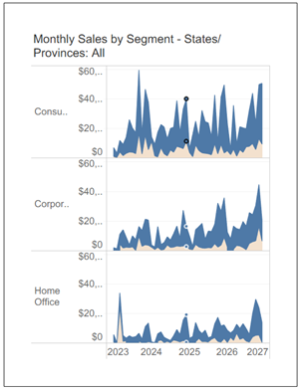
ขจัดช่องว่างสําหรับการออกแบบที่ราบรื่น: ตั้งค่าระยะห่างจากขอบด้านในเป็นศูนย์สําหรับรายการที่อยู่ติดกันเพื่อสร้างรูปลักษณ์ที่เป็นหนึ่งเดียวและต่อเนื่องระหว่างองค์ประกอบเค้าโครง
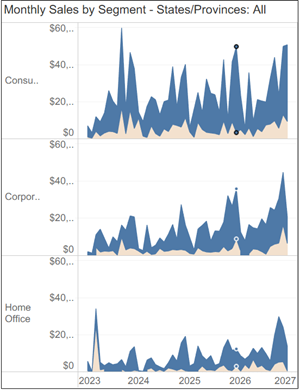
ระยะห่างจากขอบด้านในตั้งค่าเป็น 0
ระยะห่างจากขอบด้านในตั้งค่าเป็น 50
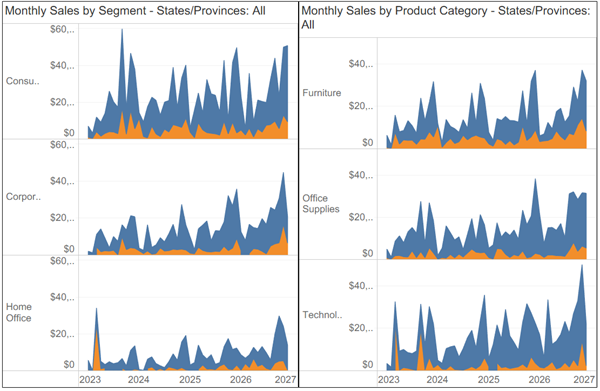
ระยะห่างจากขอบถึงด้านนอกทุกด้านสําหรับออบเจ็กต์แดชบอร์ดทั้งสองต้องตั้งค่าเป็น 0
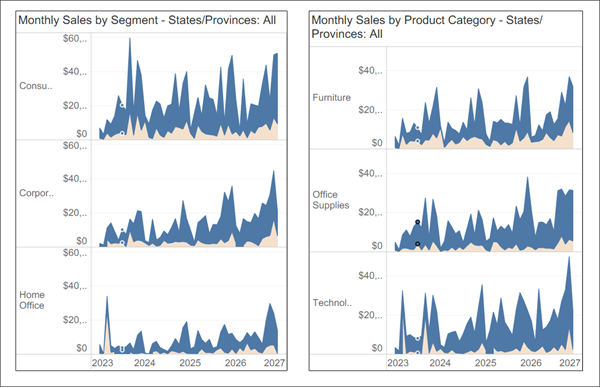
ระยะห่างจากขอบถึงด้านนอกทุกด้านสําหรับออบเจ็กต์แดชบอร์ดทั้งสองต้องตั้งค่าเป็น 20
เพิ่มเส้นขอบและการแรเงาพื้นหลังให้กับรายการในแดชบอร์ด
ในขณะที่ระยะห่างจากขอบช่วยจัดวางรายการต่างๆ ในแดชบอร์ดได้อย่างแม่นยำ เส้นขอบและสีพื้นหลังจะช่วยเน้นรายการเหล่านั้นให้เด่นชัดยิ่งขึ้น
หมายเหตุ: หากคุณไม่สามารถเปลี่ยนขอบหรือสีพื้นหลังของรายการแดชบอร์ดใดรายการหนึ่งได้ ให้เปลี่ยนการจัดรูปแบบที่ระดับเวิร์กชีต
เปิดแดชบอร์ดใน Tableau
เลือกออบเจ็กต์ในแดชบอร์ดที่คุณต้องการแก้ไข
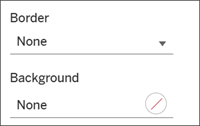
ในแผงเค้าดครง ให้ค้นหาการตั้งค่าเส้นขอบและพื้นหลัง
เลือกสไตล์เส้นขอบ น้ําหนัก และสีที่ต้องการ
เลือกสีพื้นหลังและความทึบที่ต้องการ
หากต้องการเรียนรู้เพิ่มเติมเกี่ยวกับการปรับขนาดออบเจ็กต์ในแดชบอร์ดและการสร้างแดชบอร์ดที่สวยงามและเป็นมืออาชีพ โปรดดูการปรับขนาดและการจัดวางแดชบอร์ดของคุณ