
Analysera markeringar på en karta med körtid
Från och med Tableau version 2026.2 kan du använda verktyget Körtidsval för att välja markeringar på en karta baserat på restid från en punkt. När du klickar och drar på kartan skapar Tableau en körtidsgräns som väljer alla markeringar inom den körtid du anger.
När ska du använda Körtidsval?
Verktyget Körtidsval fungerar med kartvisualiseringar som innehåller:
geografiska koordinater, som latitud och longitud
platsbaserade markeringar
standardkartlager
Det här verktyget är praktiskt när du vill göra följande:
Analysera platser inom en viss pendlingstid.
Få en bild av ett serviceområde.
Planera försäljningsområden baserat på hur lång tid det tar att köra dit.
Analysera återförsäljarplatser baserat på lokala körsträckor.
Tänk på följande när du använder verktyget:
Tidsgräns: Den maximala restiden är 60 minuter. På grund av detta bör du använda verktyget på en zoomnivå som visar en stad snarare än en hel region eller ett helt land.
Vägnät: Verktyget fungerar bäst i bebyggd miljö med vägar. Kontrollera att det finns vägar i dataområdet genom att aktivera gator i kartans bakgrundslager.
Internet krävs: Du måste ha en aktiv internetanslutning för att beräkna körgränser.
Så här skiljer sig verktyget Körtidsval från andra markeringsverktyg
Den unika fördelen med Körtidsval är att verktyget tar hänsyn till faktiska vägnät, enkelriktade gator och motorvägsbegränsningar. Detta ger en mer realistisk bild än ett vanligt cirkelverktyg.
| Markeringsverktyg | Rektangel | Radial | Lasso | Körtid |
|---|---|---|---|---|
| Form | Rektangel | Cirkel | Frihandsbana | Polygon för körtid |
| Bas | Visuell gräns | Avstånd som en rak linje | Visuell gräns | Restid och rutt |
| Nätverk krävs | Nej | Nej | Nej | Ja |
| Sträcker sig utanför vy | Nej | Ja | Nej | Ja |
Precis som med radialverktyget kan du använda verktyget Körtidsval för att välja markeringar som sträcker sig bortom den aktuella kartvyn. Du behöver inte zooma ut för att få med avlägsna markeringar. Om vägnätet för med sig gränsen utanför vyn förblir de dolda markeringarna markerade.
Så här använder du verktyget Körtidsval
Steg ett: Aktivera markeringsverktyget
Du kan aktivera verktyget Körtidsval på två sätt:
I verktygsfältet: I kartans verktygsfält väljer du ikonen Körtidsval.
 Det här verktyget visas bredvid rektangelverktyget, radialverktyget och lassomarkering.
Kortkommando: Tryck på T.
Steg två: Välj ett område på kartan
Ett val: Klicka och håll startpunkten på kartan och dra sedan utåt för att utöka körtidsgränsen. Ju längre du drar, desto större blir körtidsområdet. Släpp musknappen för att slutföra. Tableau väljer alla markeringar innanför gränsen.
Flerval: Om du vill lägga till något i en befintlig markering håller du ned Ctrl (Windows) eller Cmd (Mac) medan du drar.
Rensa en markering: Välj ett tomt område på kartan eller växla till ett annat markeringsverktyg för att välja en ny uppsättning markeringar.
När du arbetar med verktyget ändras det på följande sätt beroende på vad du gör:
Markören ändrar form för att visa att du är i läget för körtidsval.
En färgad gränslinje visar körtidsområdet när du drar.
Gränsen uppdateras dynamiskt i realtid för att visa mellanliggande beräkningar när du ändrar hur långt du drar.
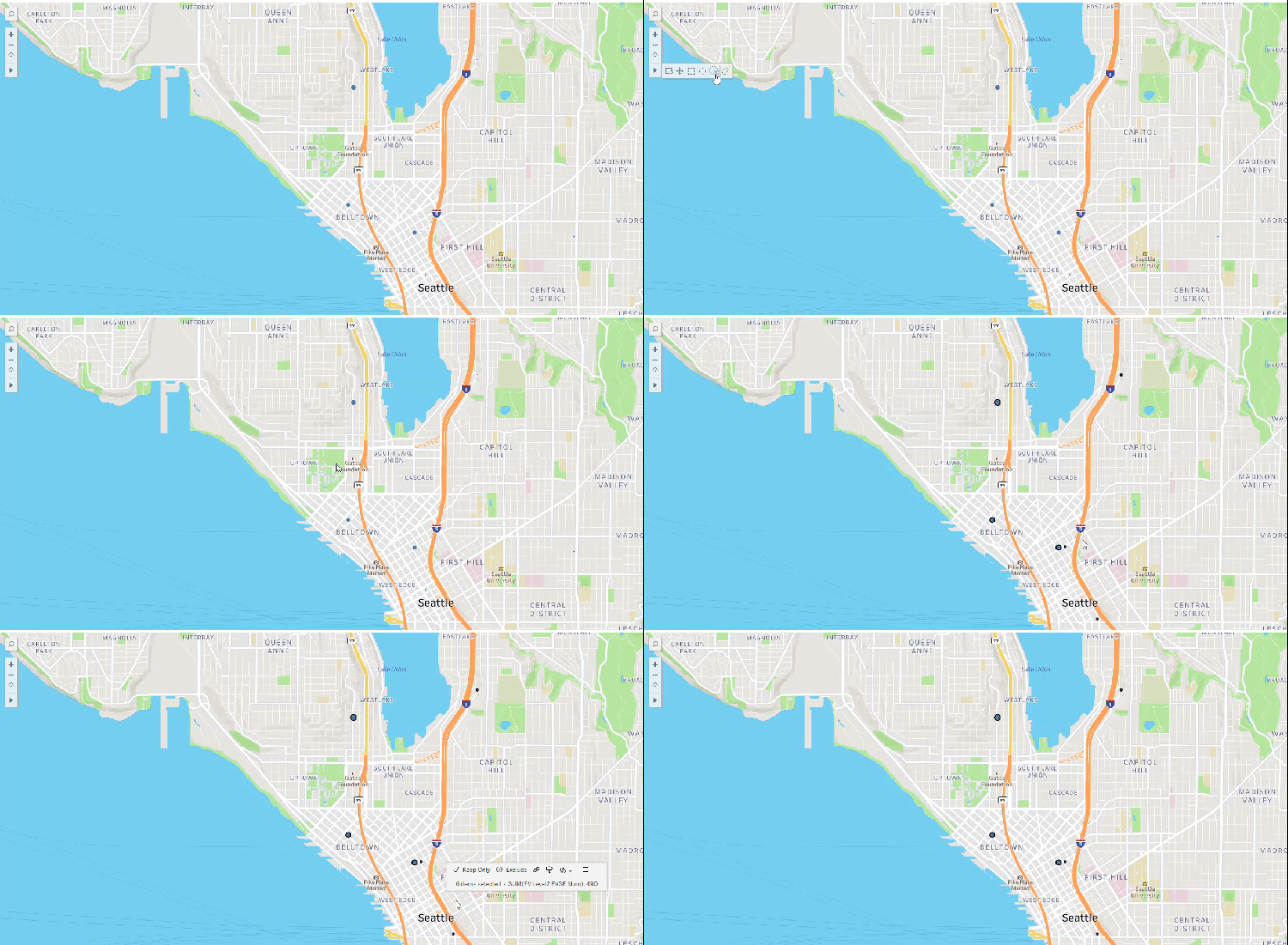
Beräknar hur många laddstationer för elbilar på nivå 3 det finns inom 10 minuters körtid från centrala Seattle.
Felsöka körtidsval
Körtidsval är beroende av karttjänster i realtid för att beräkna exakta gränser. Om du förlorar nätverksåtkomsten blir verktygsikonen nedtonad och inaktiv. Tableau visar meddelandet ”Nätverkstillgång krävs för körtidsval”. Om du råkar ut för detta kontrollerar du internetanslutningen eller kontrollerar med administratören att nätverkets brandvägg tillåter åtkomst till Mapbox och nödvändiga kart-API:er.
Kontrollera internetanslutningen. Kontrollera att nätverkets brandväggar tillåter trafik till karttjänster.
Körtidsberäkningarna utgår från verkliga vägnät. Enkelriktade gator, motorvägar, förbud mot svängar och lokala vägförhållanden påvekar den slutliga gränsen.
Kontrollera att kartan innehåller aktiva markeringar innanför gränsområdet och att underliggande data innehåller giltiga geografiska koordinater. Du kan också prova med att dra markören längre utåt för att utöka körtidsradien.
Ibland kanske kortkommandot inte fungerar som förväntat. Om kortkommandot inte fungerar väljer du ikonen direkt i kartans verktygsfält.