Konfigurera extern OAuth för Impala
Från och med Tableau 2025.3 för Tableau Desktop och Tableau Server samt 2026.1 för Tableau Cloud kan du använda OAuth 2.0/OIDC för att federera identitet från en extern identitetsprovider till Impala.
Beroende på identitetsprovider finns det olika steg som måste genomföras för att konfigurera integreringen. Detta är en översikt.
Konfigurera identitetsprovidern på Impala
Mer information om hur du konfigurerar identitetsprovidern på Impala finns i Konfigurera OAuth-autentisering(Länken öppnas i ett nytt fönster) (på engelska) i Cloudera-dokumentationen.
Konfigurera identitetsprovidern
Skapa OAuth-klienter på identitetsprovidern för Tableau Desktop och Tableau Server eller Tableau Cloud. Desktop-klienten ska aktivera
PKCE(Länken öppnas i ett nytt fönster) och användahttp://localhost-omdirigeringar.Skapa Tableau OAuth-konfigurationsfilerna. Information om hur du gör detta finns i OAuth Configuration and Usage(Länken öppnas i ett nytt fönster) på GitHub(Länken öppnas i ett nytt fönster) och exempel finns här(Länken öppnas i ett nytt fönster) (på engelska). Vi tar gärna emot exempel för andra identitetsprovider.
Se till att lägga till prefixet ”
custom_” i konfigurations-ID:na för Tableau OAuth.Obs! ID:n för Oauth-konfigurationer är begränsade till 36 tecken. ID:n som är längre än så kanske inte genererar några fel, men de fungerar inte.
Om identitetsprovidern har stöd för en dynamisk localhost-port inaktiverar du
OAUTH_CAP_FIXED_PORT_IN_CALLBACK_URL. Om din identitetsprovider inte har stöd för detta ska du lägga till flera URL:er för localhost-återanrop i godkännandelistan i konfigurationsfilen och på identitetsprovidern.
Installera de nya OAuth-konfigurationsfilerna för Tableau i mappen
OAuthConfigsför varje associerat program på värddatorerna (Tableau Desktop, Tableau Prep Builder, Tableau Bridge) och på alla Tableau Server- och Tableau Cloud-platser som ska använda OAuth via platsinställningssidan. Mer information finns i Anpassade OAuth-konfigurationer på Desktop(Länken öppnas i ett nytt fönster) och OAuth-klienter på platsnivå(Länken öppnas i ett nytt fönster) (på engelska).
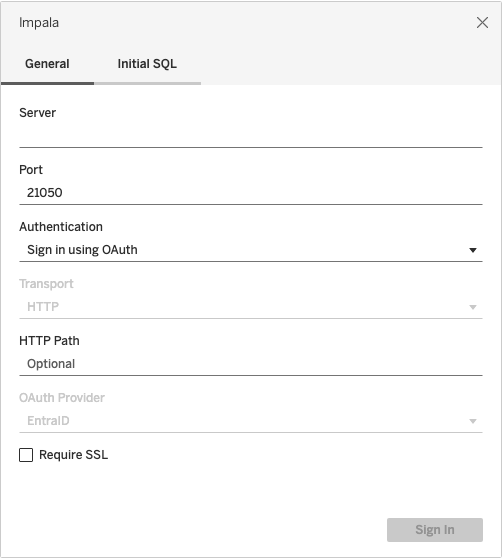
Ansluta till Impala
Användaren måste välja Logga in med OAuth och därefter den OAuth-leverantör som installerats tidigare.