
Formatera instrumentpanelsobjekt
Du kan formatera instrumentpanelsobjekt för att ge instrumentpanelerna ett modernt och elegant utseende. Använd utfyllnad för att lägga till tomt utrymme i och runt instrumentpanelsobjekt. Använd kantlinjer och bakgrundsskuggning för att särskilja och gruppera relaterade objekt, så att det blir lättare att navigera i instrumentpanelen. Från och med Tableau 2026.1 kan du använda inställningen för hörnradie för att runda hörnen på enskilda objekt som arbetsblad, textrutor och bilder.
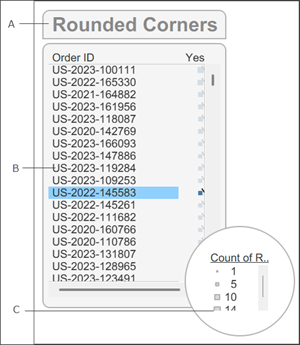
Ett instrumentpanelsobjekt med rundade hörn.
A: Radien för övre vänstra och övre högra hörnet är inställd på 12 och radien för nedre vänstra och nedre högra hörnet är inställd på 0. B: Alla hörn lika och inställda på 12. C: Alla hörn lika och inställda på 300.

Ett instrumentpanelsobjekt med kanter och utfyllnad.
A: Yttre utfyllnad, B: blå kantlinje, och C: inre utfyllnad med ljusblå bakgrund (skuggning).
Runda hörnen på ett instrumentpanelsobjekt
Öppna en instrumentpanel i Tableau. Om du använder Tableau Desktop ska du kontrollera att du använder Tableau version 2026.1 eller senare.
Välj det instrumentpanelsobjekt som du vill formatera.
Leta upp inställningarna för Hörnradie i rutan Layout.
Om du vill att alla hörn ska rundas av på samma sätt markerar du Alla hörn lika.
Om du vill ange olika värden för olika hörn avmarkerar du Alla hörn lika och anger enskilda värden för det övre vänstra, övre högra, nedre vänstra och nedre högra hörnet.
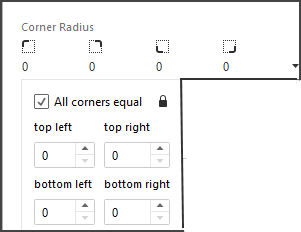
Tableau klipper av innehållet i objektet så att det ryms inom de rundade hörnen och ser bra ut.
Utöka listrutemenyn och ange ett värde för hörnradien eller använd pilarna för att öka eller minska värdena.
Designtips för rundade hörn
Håll det enkelt: För de flesta instrumentpaneler är det bäst om alla objekt har samma hörnradie.
Kontrollera behållarna: Objekt i lodräta eller vågräta behållare kommer inte klippas av efter behållarens rundade hörn. Använd rundade hörn direkt på de enskilda objekten i behållaren.
Lägg till inre utfyllnad i avklippt innehåll: Om de rundade hörnen medför att för mycket innehåll klipps bort kan du lägga till inre utfyllnad för att återställa lite utrymme.
Prioritera formatering på instrumentpanelsnivå: Använd formatmenyn för instrumentpanelen istället för att formatera på objektnivå. Detta säkerställer att layouten som helhet får ett renare och mer enhetligt utseende.
Kontrollera exporterna: När du exporterar instrumentpanelen till en PDF-fil eller en bild ska du kontrollera att de rundade hörnen motsvarar det som visas i webbläsaren eller på skrivbordet.
Lägga till utfyllnad i ett instrumentpanelsobjekt
Yttre utfyllnad skapar utrymme mellan instrumentpanelsobjekt för att skilja visualiseringar åt visuellt så att instrumentpanelen blir mindre rörig.
Inre utfyllnad skapar utrymme mellan behållarens kantlinje och visualiseringen. På så sätt kan du vara säker på att markeringarna inte klipps av eller döljs av kantlinjen.
Öppna en instrumentpanel i Tableau.
Välj det instrumentpanelsobjekt som du vill ändra.
Leta upp inställningarna Yttre utfyllnad och Inre utfyllnad i rutan Layout.
Ange ett värde för utfyllnaden eller använd pilarna för att öka eller minska värdena.
Om du vill ge alla sidor samma utfyllnad utökar du listrutemenyn och väljer Alla sidor lika.
Om du vill ange olika värden för olika sidor avmarkerar du Alla sidor lika och anger enskilda värden för övre, nedre, vänster och höger sida.
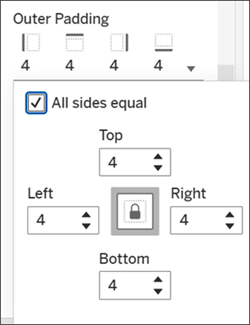
Designtips för avstånd mellan instrumentpanelsobjekt
Anpassa sidoutfyllnad för precision: Avmarkera Alla sidor lika om du vill justera utfyllnaden för en viss sida, så att du kan justera objekt med högre precision.
Eliminera mellanrum för sömlös design: Ställ in den yttre utfyllnaden på noll för angränsande objekt för att få till ett enhetligt och konsekvent utseende mellan layoutelementen.
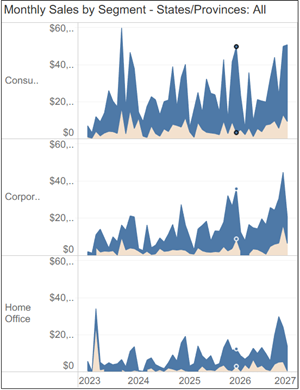
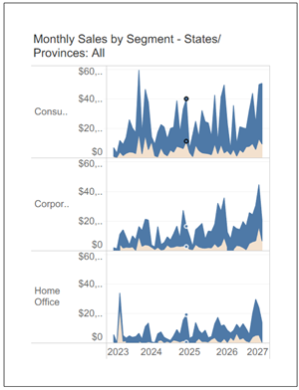
Inre utfyllnad inställd på 0.
Inre utfyllnad inställd på 50.
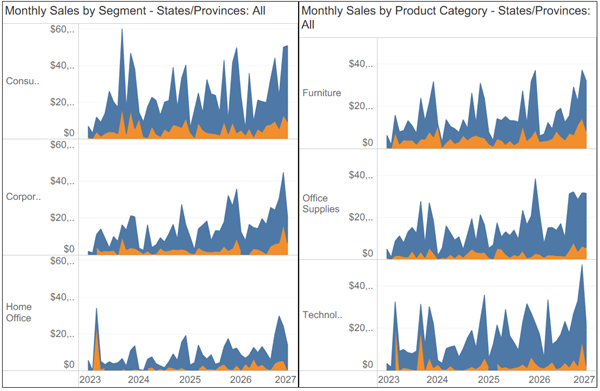
Yttre utfyllnad med alla sidor för båda instrumentpanelsobjekten inställda på 0.
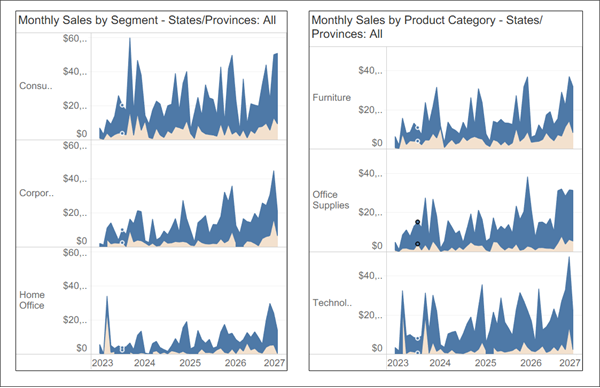
Yttre utfyllnad med alla sidor för båda instrumentpanelsobjekten inställda på 20.
Lägga till kantlinjer och bakgrundsskuggning för ett instrumentpanelsobjekt
Utfyllnad hjälper dig att placera objekt på instrumentpanelen med hög precision, och kantlinjer och bakgrundsfärger hjälper dig att framhäva dem visuellt.
Obs! Om du inte kan ändra kantlinjen eller bakgrundsfärgen för ett visst objekt på instrumentpanelen ändrar du objektets formatering på arbetsbladsnivå.
Öppna en instrumentpanel i Tableau.
Välj det instrumentpanelsobjekt som du vill ändra.
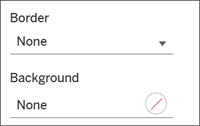
Leta upp inställningarna Kantlinje och Bakgrund i rutan Layout.
Välj önskad kantlinjestil, tjocklek och färg.
Välj önskad bakgrundsfärg och opacitet.
Mer information om hur du ändrar storlek på instrumentpanelsobjekt och skapar en snygg och professionell instrumentpanel finns i Ställa in instrumentpanelens storlek och layout