
Formatar objetos do painel
Você pode formatar seus objetos de painel para criar uma aparência moderna e refinada para seus painéis. Use o preenchimento para adicionar espaço em branco dentro e ao redor dos objetos do painel. Use bordas e sombreamento de fundo para ajudar a distinguir e agrupar itens relacionados, facilitando a navegação pelo painel. A partir do Tableau 2026.1, você pode usar a configuração de raio de canto para aplicar cantos arredondados a itens individuais, como planilhas, caixas de texto e imagens.
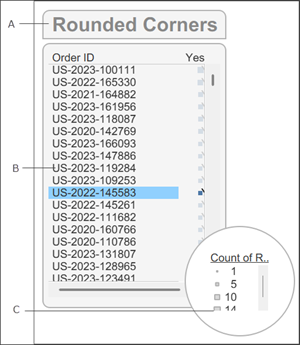
Um objeto de painel com cantos arredondados aplicados.
A: raio superior esquerdo e superior direito definido como 12 e raio inferior esquerdo e inferior direito definido como 0. B: todos os cantos iguais e definidos como 12. C: todos os cantos iguais e definidos como 300.

Um objeto de painel com borda e estilo de preenchimento.
A: preenchimento externo, B: borda azul e C: preenchimento interno com um fundo azul-claro (sombreamento) aplicado.
Arredondar os cantos de um item de painel
Abra um painel no Tableau. Se você estiver usando o Tableau Desktop, verifique se está usando o Tableau versão 2026.1 ou posterior.
Selecione o objeto de painel que você deseja formatar.
No painel Layout, localize as configurações de Raio de canto.
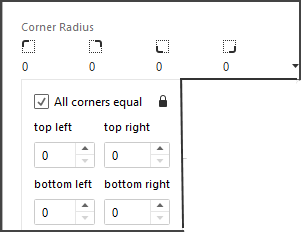
Para dar a todos os cantos o mesmo arredondamento, selecione Todos os cantos iguais.
Para especificar valores diferentes para cada canto, desmarque Todos os cantos iguais e insira valores individuais para os cantos superior esquerdo, superior direito, inferior esquerdo e inferior direito.
O Tableau recorta o conteúdo do objeto para que fique dentro dos cantos arredondados, garantindo uma aparência limpa.
Expanda o menu suspenso e insira um valor para o raio de canto ou use as setas para aumentar ou diminuir os valores.
Dicas de design para cantos arredondados
Mantenha a simplicidade: para a maioria dos painéis, um raio de canto moderado e consistente em todos os objetos parece melhor.
Verifique seus contêineres: os itens dentro de contêineres verticais ou horizontais não serão cortados pelos cantos arredondados do contêiner. Aplique o arredondamento diretamente nos itens individuais dentro do contêiner.
Adicione preenchimento interno ao conteúdo cortado: se os cantos arredondados fizerem com que muito conteúdo seja cortado, você poderá adicionar preenchimento interno para restaurar algum espaço.
Priorize o estilo no nível do painel: use o menu de formatação do painel em vez do estilo no nível do objeto. Isso garante uma aparência mais limpa e unificada em todo o layout.
Verifique suas exportações: quando você exportar seu painel para um PDF ou uma imagem, verifique se os cantos arredondados correspondem ao que você vê no navegador ou na área de trabalho.
Adicionar preenchimento a um item do painel
O preenchimento externo cria espaço entre os objetos do painel para ajudar a separar visualmente suas visualizações e reduzir a confusão do painel.
O preenchimento interno cria espaço entre a borda do contêiner e a visualização. Isso ajuda a garantir que as marcas não sejam cortadas ou escondidas pela borda.
Abra um painel no Tableau.
Selecione o objeto de painel que você deseja modificar.
No painel Layout, localize as configurações Preenchimento externo e Preenchimento interno.
Insira um valor para o preenchimento ou use as setas para aumentar ou diminuir os valores.
Para dar a todos os lados o mesmo preenchimento, expanda o menu suspenso e selecione Todos os lados iguais.
Para especificar valores diferentes para cada lado, desmarque Todos os lados iguais e insira valores individuais para os lados superior, inferior, esquerdo e direito.
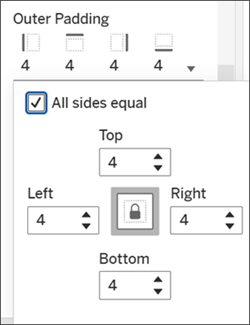
Dicas de design para espaçar itens do painel
Personalizar o preenchimento lateral para precisão: cancele a seleção de Todos os lados iguais para ajustar o preenchimento de um único lado, permitindo alinhar objetos com precisão perfeita de pixels.
Eliminar lacunas para projetos contínuos: defina o preenchimento externo como zero para itens adjacentes para criar uma aparência unificada e contínua entre os elementos de layout.
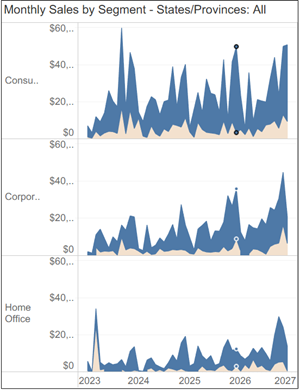
Preenchimento interno definido como 0.
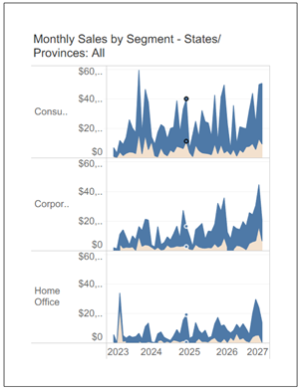
Preenchimento interno definido como 50.
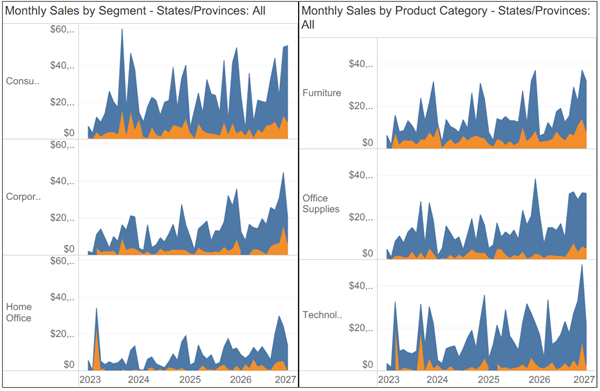
Preenchimento externo com todos os lados para ambos os objetos de painel definidos como 0.
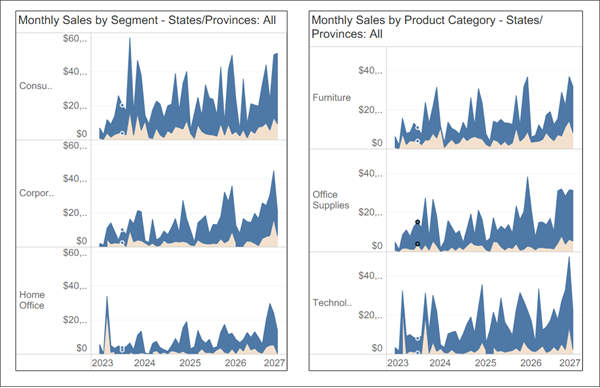
Preenchimento externo com todos os lados para ambos os objetos de painel definidos como 20.
Adicionar bordas e sombreamento de fundo a um item do painel
Enquanto o preenchimento ajuda a espaçar com precisão os itens no painel, as bordas e as cores de fundo ajudam a destacá-los visualmente.
Observação: se não for possível alterar a borda ou a cor de fundo para um item em particular do painel, altere a sua formatação no nível da planilha.
Abra um painel no Tableau.
Selecione o objeto de painel que você deseja modificar.
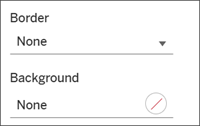
No painel Layout, localize as configurações de Borda e Fundo.
Selecione o estilo de borda, a espessura e a cor desejada.
Selecione a cor de fundo e a opacidade desejadas.
Para saber mais sobre o dimensionamento de objetos de painel e a criação de um painel profissional e refinado, consulte Dimensionar e organizar seu painel.