
Markeringen op een kaart analyseren met Reistijd met auto
Vanaf Tableau versie 2026.2 kunt u de selectietool Reistijd met auto gebruiken om markeringen op een kaart te selecteren op basis van de reistijd vanaf een bepaald punt. Wanneer u op de kaart klikt en sleept, wordt in Tableau een begrenzing van Reistijd met auto gemaakt die alle markeringen binnen de door u opgegeven reistijd met auto selecteert.
Wanneer gebruikt u de selectietool Reistijd met auto?
De selectietool Reistijd met auto werkt met kaartvisualisaties die het volgende bevatten:
Geografische coördinaten, zoals breedtegraad en lengtegraad.
Markeringen op basis van locatie.
Standaard kaartlagen.
Deze tool is handig als u:
De locaties binnen een specifieke reistijd wilt analyseren.
Inzicht wilt krijgen in het bereik van uw service.
Verkoopregio's wilt plannen op basis van de reistijd met een auto.
Detailhandellocaties wilt analyseren op basis van lokale rijafstanden.
Houd bij het gebruik van de tool rekening met het volgende:
Tijdslimiet: de maximale reistijd is 60 minuten. Gebruik de tool daarom op een zoomniveau waarbij u steden ziet in plaats van een hele provincie of land.
Wegennetwerken: de tool werkt het beste in een bebouwde omgeving met wegen. Schakel straten in de kaartlagen op de achtergrond in om te controleren of er wegen in uw datagebied zijn.
Internet vereist: u dient over een actieve internetverbinding te beschikken om de begrenzing voor reistijd met auto te berekenen.
Hoe de selectietool Reistijd met auto zich verhoudt tot andere selectietools
Het unieke voordeel van de selectietool Reistijd met auto is dat het rekening houdt met daadwerkelijke wegennetwerken, eenrichtingsverkeer en snelwegbeperkingen. Dit geeft een realistischer beeld van mogelijke ritten dan een standaard cirkeltool.
| Selectietool | Rechthoek | Radiaal | Lasso | Reistijd met auto |
|---|---|---|---|---|
| Vorm | Rechthoek | Cirkel | Vrije-vormpad | Veelhoek Reistijd met auto |
| Basis | Visuele begrenzing | Afstand in rechte lijn | Visuele begrenzing | Reistijd en routering |
| Netwerk vereist | Nee | Nee | Nee | Ja |
| Gaat verder dan weergave | Nee | Ja | Nee | Ja |
Net als met de tool Radiaal kunt u met de selectietool Reistijd met auto markeringen selecteren die verder reiken dan de huidige kaartweergave. U hoeft niet uit te zoomen om verafgelegen markeringen vast te leggen. Als het wegennet ervoor zorgt dat de begrenzing voorbij uw schermweergave gaat, blijven die verborgen markeringen geselecteerd.
Hoe gebruikt u de selectietool Reistijd met auto?
Stap één: activeer de selectietool
U kunt de selectietool Reistijd met auto op twee manieren activeren:
Vanaf de werkbalk: selecteer op de werkbalk van de kaart het selectiepictogram Reistijd met auto.
 Deze tool staat naast de selectietools Rechthoekig, Radiaal en Lasso.
Sneltoets: druk op T.
Stap twee: selecteer een gebied op de kaart
Enkelvoudige selectie: klik op uw startpunt op de kaart en houd de muisknop ingedrukt. Sleep vervolgens naar buiten om de begrenzing van Reistijd met auto uit te breiden. Hoe verder u sleept, hoe groter het gebied voor Reistijd met auto wordt. Laat de muisknop los als u klaar bent. Tableau selecteert alle markeringen binnen de begrenzing.
Meervoudige selectie: als u een bestaande selectie wilt uitbreiden, houdt u Ctrl (Windows) of Cmd (Mac) ingedrukt terwijl u sleept.
Een selectie wissen: selecteer een leeg gebied op de kaart of schakel over naar een andere selectietool om een nieuwe set markeringen te selecteren.
Terwijl u met de tool werkt, zult u de volgende signalen betreffende de functionaliteit opmerken:
De cursor verandert van vorm om aan te geven dat de modus Selectie van reistijd met auto actief is.
Een gekleurde grenslijn geeft het gebied voor reistijd met auto aan terwijl u sleept.
De begrenzing wordt dynamisch en in real time bijgewerkt om tussentijdse berekeningen weer te geven als u de sleepafstand aanpast.
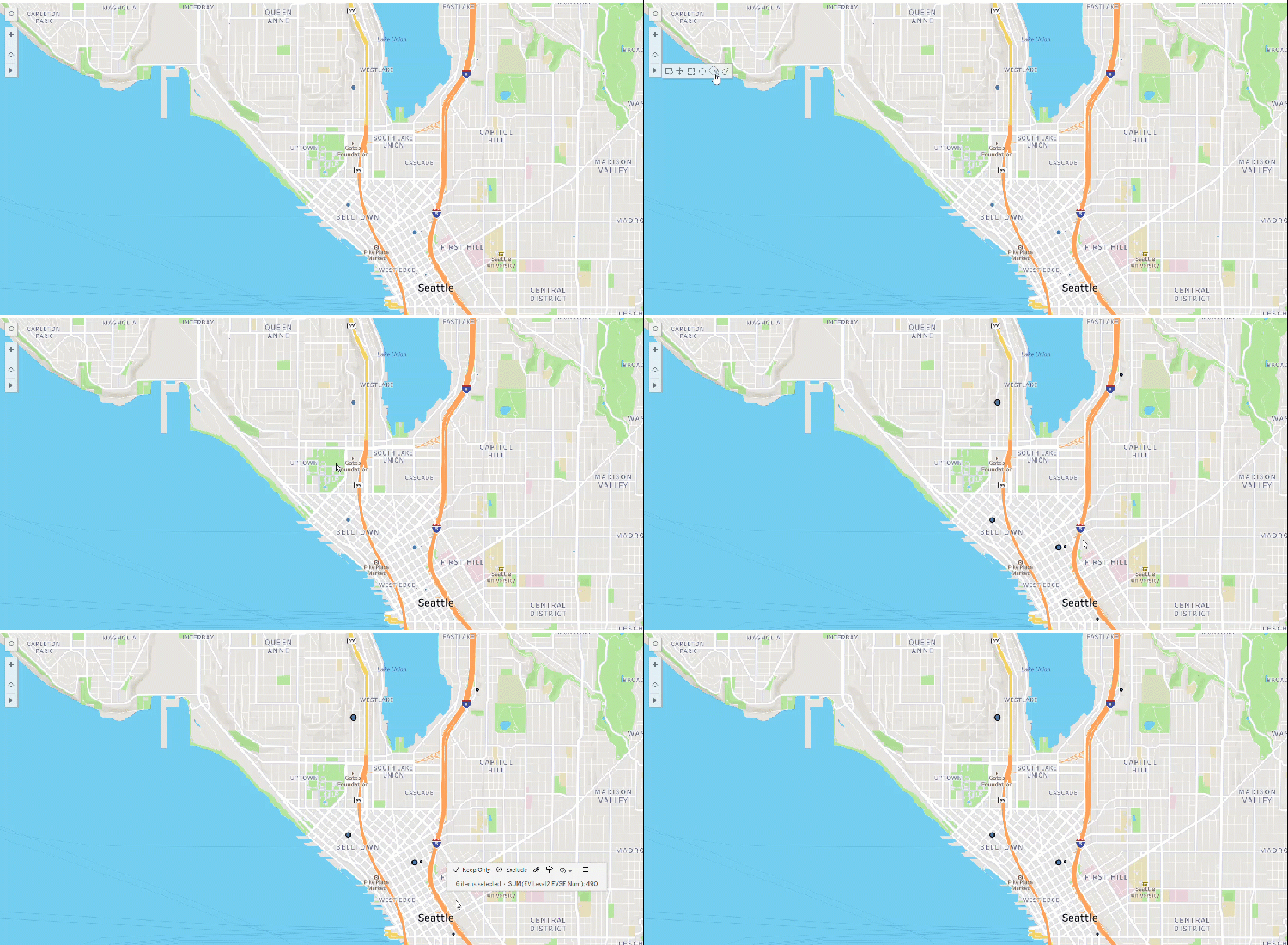
Berekenen hoeveel snelladers voor elektrische auto's er zijn binnen 10 minuten rijden van het centrum van Seattle.
Problemen met de selectie van reistijd met auto oplossen
Selectie van reistijd met auto heeft live kaartrouteringsdiensten nodig om nauwkeurige begrenzingen te kunnen berekenen. Als u geen netwerktoegang hebt, wordt het pictogram van de tool grijs en inactief. En u ziet dan het volgende bericht in Tableau: 'Netwerktoegang vereist voor selectie van reistijd met auto'. Als u dit probleem ondervindt, controleer dan uw internetverbinding of vraag uw beheerder of uw netwerkfirewall toegang tot Mapbox en vereiste kaart-API's toestaat.
Controleer uw internetverbinding. Zorg ervoor dat uw netwerkfirewalls verkeer voor kaartrouteringsdiensten toestaan.
De berekeningen van reistijd met auto zijn afhankelijk van daadwerkelijke wegen. Eenrichtingsstraten, snelwegen, beperkingen en de lokale wegindeling bepalen de vorm van de uiteindelijke begrenzing.
Controleer of uw kaart actieve markeringen binnen het afgebakende gebied bevat en of uw onderliggende data geldige geografische coördinaten bevatten. U kunt ook proberen de cursor verder naar buiten te slepen om de straal van Reistijd met auto te vergroten.
Soms werkt de sneltoets niet zoals verwacht. Als de sneltoets niet werkt, selecteert u het pictogram rechtstreeks op de werkbalk van de kaart.