
Dynamische asbereiken gebruiken
Het is van cruciaal belang dat uw gebruikers het bereik begrijpen dat in een visualisatie wordt weergegeven, zodat ze de data correct kunnen analyseren. Vooral bij het analyseren van meerdere visualisaties in een dashboard of meerdere werkbladen tegelijkertijd kunnen gebruikers data gemakkelijk verkeerd interpreteren als het bereik van de assen per visualisatie verschilt. Wanneer u bijvoorbeeld twee staafdiagrammen naast elkaar plaatst, kan het lijken alsof de staven in beide diagrammen even groot zijn. De assen kunnen echter heel verschillende bereiken hebben, waardoor de grafieken misleidend kunnen zijn.
Om gebruikers te helpen het bereik van de as te begrijpen, kunnen auteurs vanaf versie 2023.3 en later, dynamische asbereiken gebruiken om de minimum- en maximumwaarde van een asbereik in te stellen met behulp van numerieke parameters of datumparameters. Wanneer gebruikers door de visualisaties navigeren, worden de assen synchroon bijgewerkt. Hierdoor kunnen uw gebruikers data in verschillende visualisaties eenvoudig en nauwkeurig analyseren. En door het bereik van de data te beperken, kunt u een subset van data bekijken zonder de onderliggende data te hoeven filteren of het voortschrijdend gemiddelde van uw data te beïnvloeden.
Dynamische asbereiken kunnen ook worden gebruikt om het bereik van een as te vergroten of te verkleinen zonder de onderliggende data uit te filteren. Dit is ideaal om de voortgang ten opzichte van een doel te tonen of om een voortschrijdend gemiddelde te tonen.
Ondersteunde veldtypen
Dynamische asbereiken ondersteunen alle parameters die compatibel zijn met de geselecteerde continue as, bijvoorbeeld:
- Numerieke parameters
- Tijdelijke parameters (Datum of DatumTijd)
Een dynamisch asbereik configureren op basis van een selectie
Vanaf Tableau 25.3 kunt u het asbereik automatisch bijwerken op basis van de gebiedselectie. Hierdoor zijn aparte workflows voor parameters en parameteracties niet meer nodig.
Klik in een werkblad met de rechtermuisknop op de as en kies As bewerken…
Kies Aangepast voor het bereik.
Vouw de vervolgkeuzemenu's uit en kies Bijwerken na interactie voor de start- en eindpunten van het bereik.
Sluit het dialoogvenster.
Ga terug naar uw visualisatie en selecteer een gebied op de visualisatie om de bijbehorende waarde voor het gekozen punt in het bereik in te stellen.
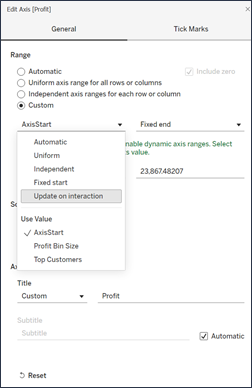
Een dynamisch asbereik configureren met een bestaande parameter
U kunt het dynamische asbereik ook configureren door het te koppelen aan een bestaande parameter.
- Kies vanuit een werkblad Een parameter maken voor uw as.
- Klik met de rechtermuisknop op de as en kies As bewerken.
- Kies Aangepast voor het bereik. Selecteer vervolgens de parameter die u hebt gemaakt voor de begin- of eindasgrootte.
- Sluit het dialoogvenster.
- Als u meerdere bladen op een dashboard gebruikt, herhaalt u deze stappen voor de assen op de verschillende bladen.

Beperkingen en speciale gevallen
Dynamische asbereiken worden niet bijgewerkt binnen Verhalen. Als de parameter die voor de as wordt gebruikt, wordt verwijderd, blijft de meest recente parameterwaarde behouden als asgrootte. De volgende keer dat u de as bewerkt, verschijnt er een foutmelding waarin u wordt gevraagd een nieuwe parameter te kiezen.