
Dashboardobjecten opmaken
U kunt uw dashboardobjecten zo opmaken dat uw dashboards een moderne, strakke uitstraling krijgen. Gebruik opvulling om witruimte toe te voegen in en rondom uw dashboardobjecten. Gebruik randen en achtergrondarcering om gerelateerde items te onderscheiden en te groeperen, zodat navigatie door uw dashboard gemakkelijker wordt. Vanaf Tableau 2026.1 kunt u de instelling voor de hoekradius gebruiken om afgeronde hoeken toe te passen op afzonderlijke elementen zoals werkbladen, tekstvakken en afbeeldingen.
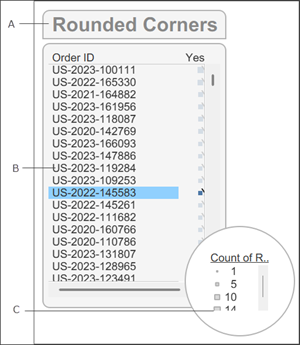
Een dashboardobject waarop afgeronde hoeken zijn toegepast.
A: De radius van de linker- en de rechterbovenhoek is ingesteld op 12 en de radius van de linker- en de rechteronderhoek is ingesteld op 0. B: Alle hoeken zijn gelijk en ingesteld op 12. C: Alle hoeken zijn gelijk en ingesteld op 300.

Een dashboardobject waarop een rand- en opvullingsstijl is toegepast.
A: Opvulling buitenkant, B: Blauwe rand en C: Opvulling binnenkant met lichtblauwe (gearceerde) achtergrond.
De hoeken van een dashboarditem afronden
Open een dashboard in Tableau. Als u Tableau Desktop gebruikt, zorg er dan voor dat u Tableau versie 2026.1 of hoger gebruikt.
Selecteer het dashboardobject dat u wilt opmaken.
Zoek in het deelvenster Lay-out de instellingen voor Hoekradius.
Als u alle hoeken dezelfde afronding wilt geven, selecteert u Alle hoeken gelijk.
Als u voor elke hoek een andere waarde wilt opgeven, deselecteert u de optie Alle hoeken gelijk en voert u afzonderlijke waarden in voor de linkerbovenhoek, rechterbovenhoek, linkeronderhoek en rechteronderhoek.
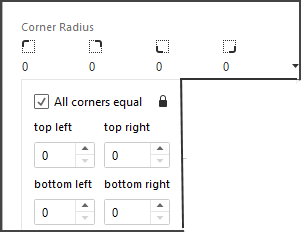
Tableau kapt de inhoud van het object af, zodat dit binnen de afgeronde hoeken blijft voor een overzichtelijke weergave.
Vouw het vervolgkeuzemenu uit en voer een waarde voor de hoekradius in of gebruik de pijlen om de waarden te verhogen of te verlagen.
Ontwerptips voor afgeronde hoeken
Houd het simpel: Bij de meeste dashboards ziet een consistente hoekradius voor alle objecten er het best uit.
Controleer containers: Let erop dat items in verticale of horizontale containers niet worden afgekapt door de afgeronde hoeken van de container. Pas afronding rechtstreeks toe op de afzonderlijke items binnen de container.
Voeg interne opvulling toe aan afgekapte inhoud: Als er vanwege de afgeronde hoeken te veel inhoud wordt afgekapt, kunt u opvulling aan de binnenkant toevoegen om wat meer ruimte te krijgen.
Geef prioriteit aan stijl op dashboardniveau: Gebruik het menu voor dashboardopmaak in plaats van stijlen op objectniveau. Dit zorgt voor een strakkere, uniformere uitstraling van de volledige lay-out.
Controleer exportbestanden: Wanneer u uw dashboard exporteert als een PDF-bestand of een afbeelding, ga dan na of de afgeronde hoeken overeenkomen met wat u in de browser of op uw desktopcomputer ziet.
Opvulling toevoegen aan een dashboarditem
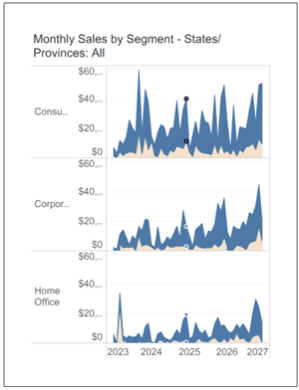
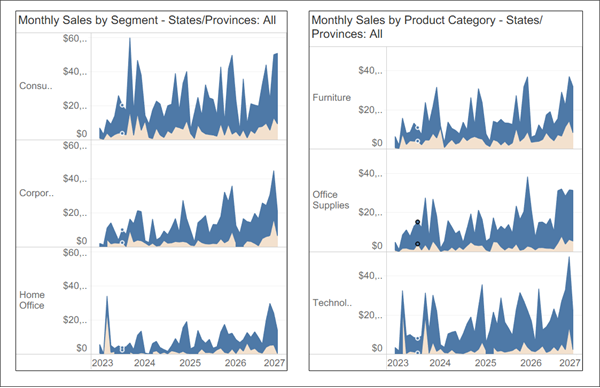
Opvulling buitenkant zorgt voor ruimte tussen dashboardobjecten om uw visualisaties visueel van elkaar te scheiden en dashboards overzichtelijk te houden.
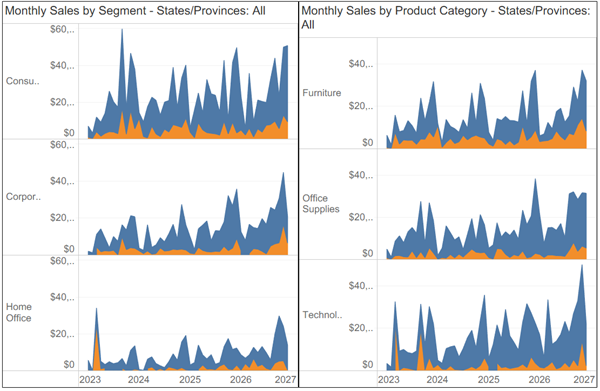
Opvulling binnenkant zorgt voor ruimte tussen de rand van een container en de visualisatie. Hiermee wordt voorkomen dat markeringen worden afgesneden of bedekt door de rand.
Open een dashboard in Tableau.
Selecteer het dashboardobject dat u wilt wijzigen.
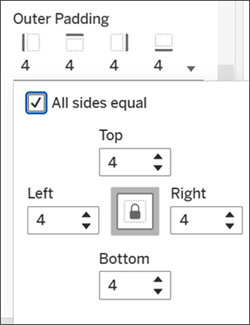
Zoek in het deelvenster Lay-out de instellingen voor Opvulling buitenkant en Opvulling binnenkant.
Voer een waarde in voor de opvulling of gebruik de pijlen om een hogere of lagere waarde op te geven.
Als u alle zijden dezelfde opvulling wilt geven, vouwt u het vervolgkeuzemenu uit en selecteert u Alle zijden gelijk.
Als u voor elke zijde een andere waarde wilt opgeven, deselecteert u de optie Alle zijden gelijk en voert u een afzonderlijke waarde in voor de boven-, onder-, linker- en rechterkant.
Ontwerptips voor de ruimte tussen dashboarditems
Pas de opvulling aan de zijkant aan voor precisie: Deselecteer Alle zijden gelijk om de opvulling voor één zijde aan te passen, zodat u objecten tot op de pixel nauwkeurig kunt uitlijnen.
Elimineer tussenruimtes voor naadloze ontwerpen: Stel Opvulling buitenkant voor aangrenzende items in op nul voor een uniforme, constante stijl tussen lay-outelementen.
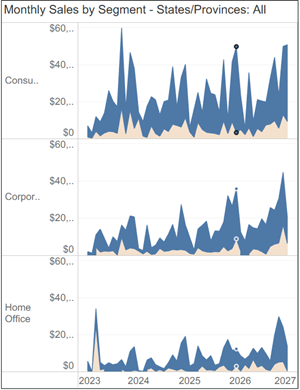
Opvulling binnenkant ingesteld op 0.
Opvulling binnenkant ingesteld op 50.
Opvulling buitenkant met alle zijden van beide dashboardobjecten ingesteld op 0.
Opvulling buitenkant met alle zijden van beide dashboardobjecten ingesteld op 20.
Randen en achtergrondarcering toevoegen aan een dashboarditem
Met opvulling kunt u items nauwkeurig op het dashboard plaatsen, terwijl u randen en achtergrondkleuren kunt gebruiken om items visueel te highlighten.
Opmerking: als u de rand of achtergrondkleur voor een bepaald dashboarditem niet kunt wijzigen, wijzig dan de opmaak ervan op werkbladniveau.
Open een dashboard in Tableau.
Selecteer het dashboardobject dat u wilt wijzigen.
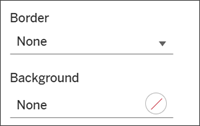
Zoek in het deelvenster Lay-out de instellingen voor Rand en Achtergrond.
Selecteer de gewenste randstijl, -dikte en -kleur.
Selecteer de gewenste achtergrondkleur en -opaciteit.
Zie Formaat en opmaak van uw dashboard bepalen voor meer informatie over het aanpassen van het formaat van uw dashboardobjecten en het maken van een strak, professioneel ogend dashboard.