
マップ ビューポート パラメーター
マップ ビューポートとは
Tableau のマップ ビューポートは、マップの現在表示されているエリアです。ワークシート上でもダッシュボード上でも、マップの各インスタンスには独自のビューポートがあります。ビューポートは、サイズや形状が変化する窓と考えることができます。マップのさまざまな部分を表示する窓です。たとえば、特定の地域をズームインして地図を表示したり、ズームアウトしてより多くの地理を表示したりできます。同じ地図ですが、表示される範囲が違います。
特定の地域にズームインしたマップ ビューポート。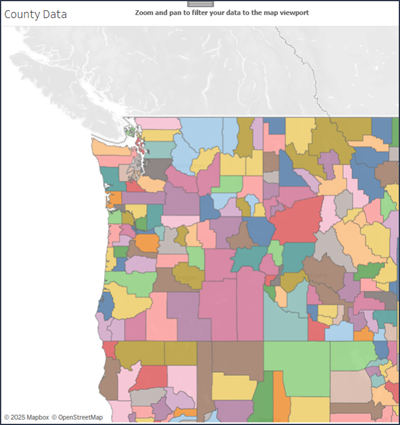
より多くの地理情報が表示されるようにズームアウトされたマップ ビューポート。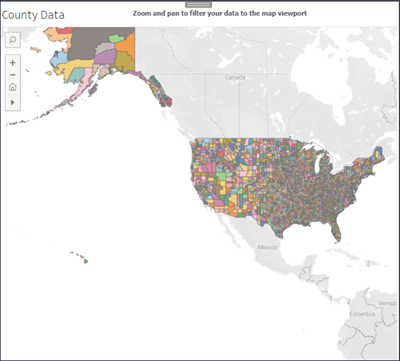
動的なマップ ビューポートのパラメーターを理解して使用することで、より魅力的でインタラクティブなマップのビジュアライゼーションを Tableau で作成できます。
動的なマップ ビューポート パラメーターを使用する理由
Tableau で動的なマップ ビューポート パラメーターを使用して、マップ ビューポートである長方形に空間データ値パラメーターを設定できます。このパラメーターは、ワークブックを開いたときだけでなく、マップ上でズームインとズームアウトの操作を行うたびに自動的に更新されます。ビューポートは、マップの検索機能を使用する場合にも機能します。この機能により、よりインタラクティブで応答性の高いマップのビジュアライゼーションを作成できます。
動的なマップ ビューポート パラメーターの使用方法を次に示します。
ポイントのフィルタリング: 現在のマップ ビューポートと交差するポイントをフィルタリングするには、「交点計算」を使用します。
マーク サイズの調整: ビューポートのサイズに基づいてマーク サイズを調整するには、「面積計算」を使用します。
新しいマップ ポリゴンの作成: さまざまなマップ ポリゴンを比較し、現在のビューポートに基づいて新しいポリゴンを生成するには、「空間演算子」を使用します。
パラメーターを直接視覚化: 計算でパラメーターを使用して現在のビューポートを表示することで、パラメーターを視覚化できます。
複数のマップの同期: 1 つ目のマップをビューポートとして選択し、ビューポートを使用して 2 つ目のマップのデータをフィルタリングします。これにより、1 つ目のマップに表示されているエリアに基づいて 2 つ目のマップが更新されます。
この図では、1 つのマップがビューポート パラメーターとして使用されています。「ニューヨークの地下鉄」マップでズームインとズームアウトを行うと、「ニューヨークの学校」マップも同時に変更されます。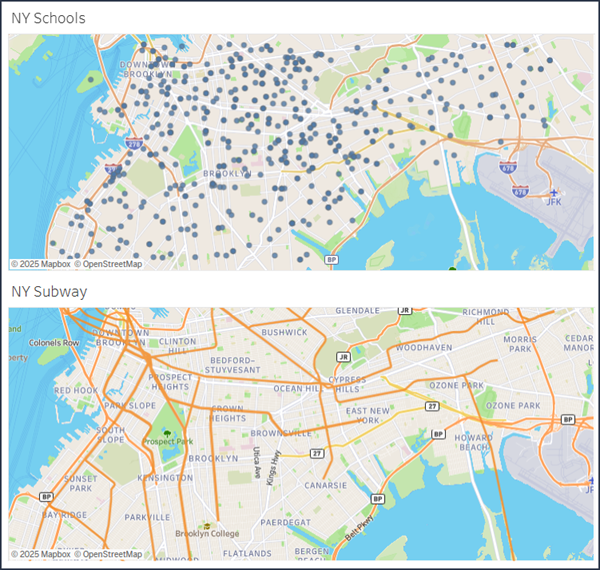
動的なマップ ビューポート パラメーターの作成方法
-
[データ] ペインで、右上隅のドロップダウン矢印を選択し、[パラメーターの作成] を選択します。
-
[パラメーターの作成] ダイアログ ボックスで、パラメーターに名前を付けます。
-
[データ型] を [空間] に設定します。
-
[許容値] を [すべて] に設定します。
注: [リスト] は動的なマップ ビューポート パラメーターと互換性がありません
-
[動的な値] で [マップ ビューポート] メニューを展開し、ビューポートとして使用するマップを選択します。
![データ型のオプションを [空間] に設定し、許容値を [すべて] に設定したパラメーター ダイアログを作成します。[動的な値] メニューが展開され、マップ ビューポートが表示されます。](Img/Map_Viewport_Parameter.png)
ヒント: 使用したいマップが表示されない場合は、ワークシートに移動してビューポートを初期化します。次に、パラメーター ダイアログをもう一度開くと、マップ ビューポートが一覧表示されます。
コントロールやアクションを使用してパラメーター値を設定しないでください。パラメーター値は、マップをズームインおよびズームアウトするたびに変化します。コントロールやアクションによって設定された値は、マップ ビューポートの値で上書きされます。
パラメーターの作成と Viz でのパラメーター コントロールの表示の詳細については、「パラメーターの作成」を参照してください。
空間パラメーターと演算子の詳細については、「空間パラメーターと演算子」を参照してください。