
ダッシュボード オブジェクトの書式設定
ダッシュボード オブジェクトを書式設定し、ダッシュボードを洗練されたモダンな外観にすることができます。パディングを使用して、ダッシュボード オブジェクトの内部や周囲に余白を追加します。枠線や背景の網掛けを使用して、関連するアイテムを区別およびグループ化し、ダッシュボードをナビゲートしやすくします。Tableau 2026.1 以降、[角の丸みの半径] 設定を使用して、ワークシート、テキスト ボックス、画像などの個別のアイテムに丸い角を適用できます。
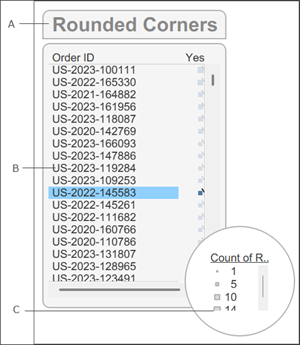
丸い角が適用されたダッシュボード オブジェクト。
A: 左上隅と右上隅の半径を 12 に設定し、左下隅と右下隅の半径を 0 に設定します。B: すべての角を等しく、12 に設定します。C: すべての角を等しく、300 に設定します。
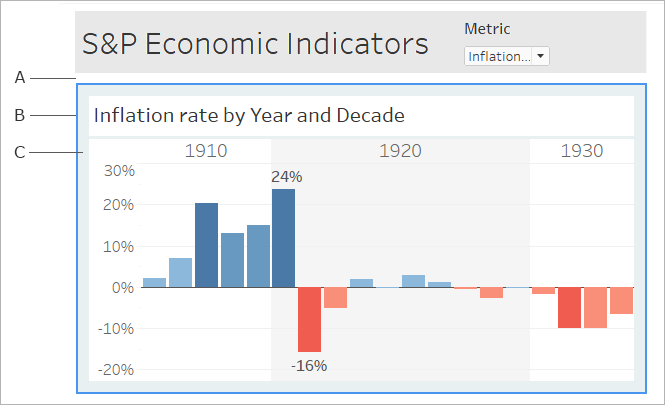
枠線とパディング スタイルが適用されたダッシュボード オブジェクト。
A: 外側のパディング、B: 青い境界線、C: 内側のパディング、水色の背景 (網掛け)。
ダッシュボード アイテムの角を丸める
-
ダッシュボード シートを開きます。Tableau Desktop を使用している場合は、バージョン 2026.1 以降の Tableau を使用していることを確認してください。
-
書式設定するダッシュボード オブジェクトを選択します。
-
[レイアウト] ペインで、[角の丸みの半径] 設定を見つけます。
-
すべての角に同じ丸みを与えるには、[すべての角が等しい] を選択します。
-
各角に異なる値を指定するには、[すべての角が等しい] を選択解除し、左上、右上、左下、右下の角に対して個別の値を入力します。
![左上、右上、左下、右下の角の値を編集するか、すべての角を等しく保つかのオプションが含まれた [角の丸みの半径] ドロップダウン メニュー。](Img/formatting_cornerradiusmenu.png)
Tableau では、オブジェクトのコンテンツが丸い角の内側に収まるようにクリップされ、きれいな外観になります。
ドロップダウンメニューを展開し、角の丸みの半径の値を入力するか、矢印を使用して値を増減します。
丸い角を生かしたデザインのヒント
-
シンプルにする: ほとんどのダッシュボードでは、すべてのオブジェクトの角を適度に丸め、その半径を一定にすることで最適な外観が得られます。
-
コンテナを確認する: 垂直方向または水平方向のコンテナ内のアイテムは、コンテナの丸い角によってクリップされることはありません。コンテナ内の個々のアイテムに丸みを直接適用します。
-
クリップされたコンテンツに内側パディングを追加する: 丸い角によってクリップされるコンテンツが多すぎる場合は、内側のパディングを追加して余白を復元することができます。
-
ダッシュボード レベルのスタイル設定に優先順位を付ける: オブジェクト レベルのスタイル設定ではなく、ダッシュボードの書式設定メニューを使用します。これにより、レイアウト全体がすっきりとした統一感のある外観になります。
-
エクスポートを確認する:ダッシュボードを PDF または画像にエクスポートしたら、丸い角がブラウザーまたはデスクトップで表示されるものと一致していることを確認します。
ダッシュボード アイテムにパディングを追加する
外部パディングは、ダッシュボード オブジェクト間に余白を作成して、Viz を視覚的に分離するので、ダッシュボードがすっきりします。
内部パディングは、コンテナの枠線と Viz の間に余白を作成します。そのため、マークが枠線で切り取られたり、不明瞭になったりすることがなくなります。
-
ダッシュボード シートを開きます。
-
修正するダッシュボード オブジェクトを選択します。
-
[レイアウト] ペインで、[外部パディング] と [内部パディング] の設定を見つけます。
-
パディングの値を入力するか、矢印を使用して値を増減します。
-
すべての辺に同じパディングを指定するには、ドロップダウン メニューを展開して、[すべての辺が均等] を選択します。
-
各辺に異なる値を指定するには、[すべての辺が均等] を選択解除し、上、下、左、右の辺に対して個別の値を入力します。
![[全辺が均等] チェックボックスと、上、下、左、右のパディングの数値入力フィールドを含む [外側のパディング] メニュー。](Img/formatting_paddingsettings.png)
ダッシュボード アイテムのスペーシングに関するデザインのヒント
-
サイド パディングをカスタマイズして、精度を向上させる: [すべての辺を均等にする] を選択解除すると、1 辺のパディングの調整が可能になり、オブジェクトをピクセル単位で正確に揃えることができます。
-
隙間を排除して、シームレスなデザインを実現する: 隣接するアイテムの外側のパディングを 0 に設定し、レイアウト要素間で統一感のある連続した外観を作成します。
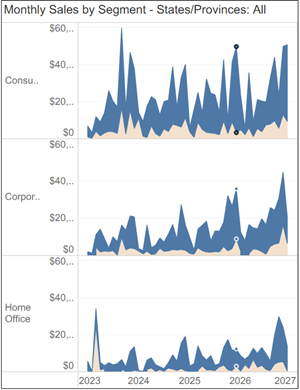
0 に設定された内側のパディング。
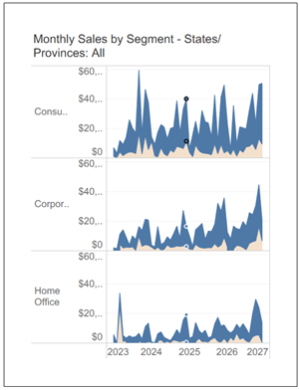
50 に設定された内側のパディング。
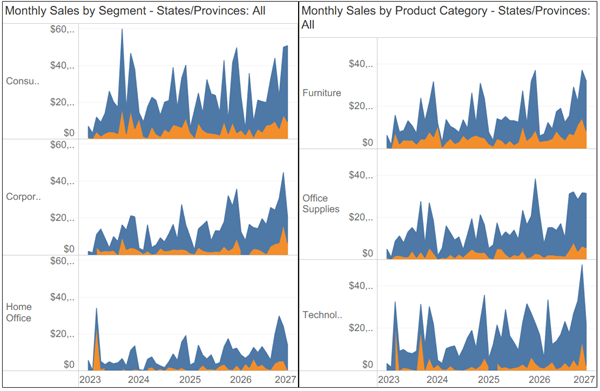
両方のダッシュボード オブジェクトのすべての辺が 0 に設定された外側のパディング。
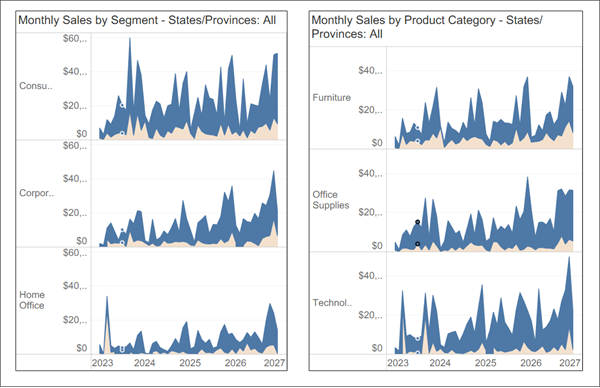
両方のダッシュボード オブジェクトのすべての辺が 20 に設定された外側のパディング。
ダッシュボード アイテムに枠線と背景の網掛けを追加する
パディングはダッシュボード上でアイテム間のスペースを正確に設定するのに役立ちます。また、境界線と背景色を使用して、アイテムを視覚的に強調させることもできます。
注: 枠線または背景色を特定のダッシュボード アイテムで変更できない場合、その書式設定をワークシート レベルで変更します。
-
ダッシュボード シートを開きます。
-
修正するダッシュボード オブジェクトを選択します。
-
[レイアウト] ペインで、[枠線] と [背景] の設定を見つけます。
-
目的の枠線のスタイル、太さ、色を選択します。
-
目的の背景色と不透明度を選択します。
ダッシュボード オブジェクトのサイズ調整や洗練されたプロフェッショナルなダッシュボードを作成する方法の詳細については、「ダッシュボードのサイズとレイアウト」を参照してください。
-