
Analizzare gli indicatori su una mappa con il tempo di guida
A partire da Tableau versione 2026.2, puoi utilizzare lo strumento Selezione tempo di guida per selezionare gli indicatori su una mappa in base al tempo di percorrenza da un punto. Quando fai clic e trascini il puntatore sulla mappa, Tableau crea un’area delimitata del tempo di guida che seleziona tutti gli indicatori compresi nel tempo di guida specificato.
Quando utilizzare Selezione tempo di guida
Lo strumento Selezione tempo di guida funziona con le visualizzazioni di mappe che contengono:
Coordinate geografiche come latitudine e longitudine
Indicatori basati sulla posizione
Livelli mappa standard.
Questo strumento è utile quando desideri:
Analizzare le posizioni all’interno di uno specifico tempo di percorrenza.
Conoscere la copertura dell’area coperta dal servizio.
Pianificare i territori di vendita in base al tempo necessario per arrivarci.
Analizzare i siti di vendita al dettaglio in base alle distanze percorribili in auto a livello locale.
Quando utilizzi lo strumento, tieni presente quanto segue:
Limite di tempo: il tempo massimo di percorrenza è di 60 minuti. Per questo motivo, utilizza lo strumento a un livello di zoom tale da mostrare una città anziché un intero stato o paese.
Reti stradali: lo strumento funziona al meglio in un contesto urbano dotato di strade. Per verificare che la tua area dati includa strade, attiva le strade nei livelli mappa di sfondo.
Accesso a Internet obbligatorio: per calcolare le aree delimitate di guida, è necessario disporre di una connessione Internet attiva.
Confronto tra lo strumento Selezione tempo di guida e altri strumenti di selezione
Il vantaggio esclusivo di Selezione tempo di guida è che tiene conto delle reti stradali effettive, delle strade a senso unico e delle limitazioni autostradali. Offre quindi una visione più realistica dell’accessibilità dei percorsi rispetto al classico strumento circolare.
| Strumento di selezione | Rettangolo | Radiale | Lazo | Tempo di guida |
|---|---|---|---|---|
| Forma | Rettangolo | Cerchio | Percorso in formato libero | Poligono del tempo di guida |
| Base | Area delimitata visiva | Distanza in linea retta | Area delimitata visiva | Tempo di percorrenza e percorso |
| Rete obbligatoria | No | No | No | Sì |
| Estende la vista precedente | No | Sì | No | Sì |
Analogamente allo strumento Selezione radiale, lo strumento Selezione tempo di guida è in grado di selezionare gli indicatori che si estendono oltre la vista mappa corrente. Non è necessario utilizzare lo zoom indietro per acquisire indicatori distanti. Se la rete stradale porta l’area delimitata oltre la vista visualizzata sullo schermo, gli indicatori nascosti rimangono selezionati.
Come utilizzare Selezione tempo di guida
Fase 1. Attiva lo strumento di selezione
Puoi attivare Selezione tempo di guida in due modi:
Dalla barra degli strumenti: sulla barra degli strumenti della mappa, seleziona l’icona Selezione tempo di guida.
 Questo strumento viene visualizzato accanto agli strumenti Selezione rettangolare, Selezione radiale e Selezione Lazo.
Tasto di scelta rapida: premi T.
Fase 2. Seleziona un’area sulla mappa
Selezione singola: fai clic e tieni premuto il punto di partenza sulla mappa, quindi trascinalo verso l’esterno per espandere l’area delimitata del tempo di guida. Più trascini, più grande diventa l’area del tempo di guida. Rilascia il pulsante del mouse per terminare. Tableau seleziona tutti gli indicatori inclusi nell’area delimitata.
Selezione multipla: per aggiungere elementi a una selezione esistente, tieni premuto CTRL (Windows) o Cmd (Mac) mentre trascini.
Cancellazione di una selezione: seleziona un’area vuota sulla mappa o passa a un altro strumento di selezione per selezionare un nuovo insieme di indicatori.
Quando utilizzi lo strumento, noterai i seguenti indizi relativi al comportamento:
Il cursore cambia forma per indicare che è attiva la modalità Selezione tempo di guida.
Mentre trascini, una linea colorata mostra l’area delimitata del tempo di guida.
L’area delimitata viene aggiornata dinamicamente in tempo reale per mostrare i calcoli intermedi mentre regoli la distanza di trascinamento.
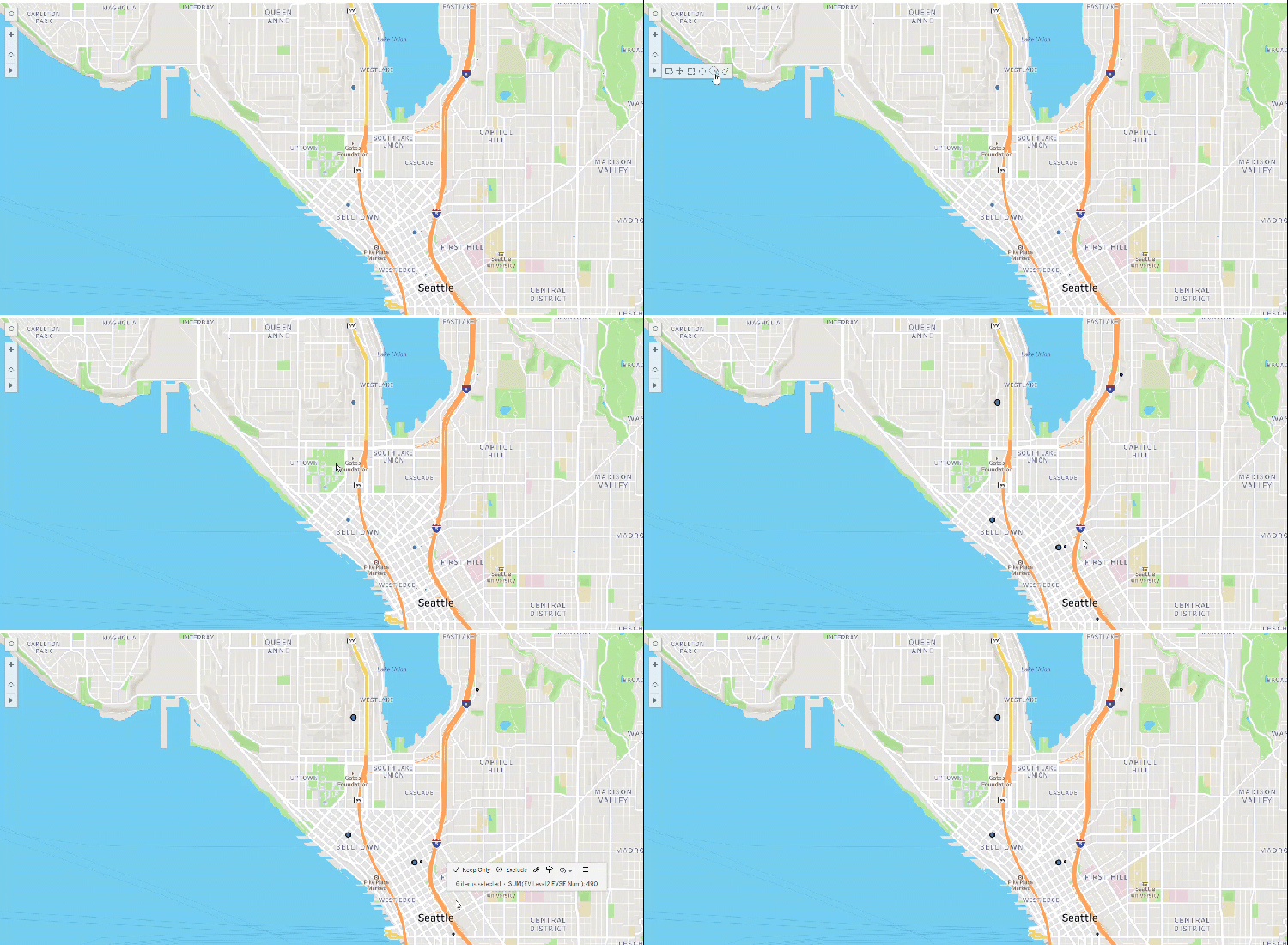
Calcolo del numero di stazioni di ricarica di livello 3 per veicoli elettrici situate entro 10 minuti di auto dal centro di Seattle.
Risoluzione dei problemi relativi a Selezione tempo di guida
Selezione tempo di guida si basa sui servizi di calcolo del percorso delle mappe in tempo reale per calcolare le aree delimitate in modo preciso. Se perdi l’accesso alla rete, l’icona dello strumento diventa grigia e inattiva. Tableau visualizza il messaggio: “Accesso di rete obbligatorio per Selezione tempo di guida”. Se riscontri questo problema, controlla la connessione Internet o verifica con l’amministratore che il firewall di rete consenta l’accesso a Mapbox e alle API mappa obbligatorie.
Controlla che la tua connessione Internet sia attiva. Verifica che i firewall di rete consentano il traffico ai servizi di calcolo del percorso delle mappe.
I calcoli dei tempi di guida dipendono dalla situazione reale dei sistemi stradali. Strade a senso unico, autostrade, divieti di svolta e tracciati stradali locali determinano l’area delimitata finale.
Verifica che la mappa contenga indicatori attivi all’interno dell’area delimitata e che i dati sottostanti includano coordinate geografiche valide. Puoi anche provare a trascinare il cursore ulteriormente verso l’esterno per espandere il raggio di Selezione tempo di guida.
A volte, il tasto di scelta rapida potrebbe non funzionare come previsto. Se il tasto di scelta rapida non funziona, seleziona l’icona direttamente dalla barra degli strumenti della mappa.