
Formattare gli oggetti dashboard
Puoi formattare gli oggetti dashboard per conferire un aspetto moderno e curato alle tue dashboard. Utilizza la spaziatura per aggiungere spazio bianco all’interno degli oggetti dashboard e intorno ad essi. Utilizza i bordi e l’ombreggiatura dello sfondo per distinguere e raggruppare gli elementi correlati, semplificando la navigazione nella dashboard. A partire da Tableau 2026.1 puoi utilizzare l’impostazione del raggio dell’angolo per applicare angoli arrotondati a singoli elementi come fogli di lavoro, caselle di testo e immagini.
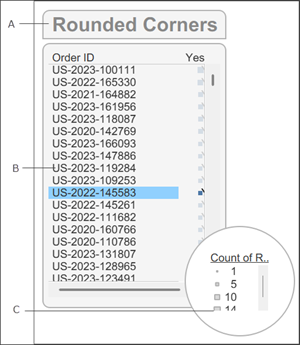
Oggetto dashboard con angoli arrotondati applicati.
A: raggio dell’angolo superiore sinistro e dell’angolo superiore destro impostato su 12 e raggio dell’angolo inferiore sinistro e dell’angolo inferiore destro impostato su 0. B: angoli tutti uguali e impostati su 12. C: angoli tutti uguali e impostati su 300.

Oggetto dashboard con stile dei bordi e della spaziatura.
A: Spaziatura esterna B: Bordo blu e C: Spaziatura interna con uno sfondo azzurro (ombreggiatura) applicato.
Arrotondare gli angoli di un elemento della dashboard
Apri una dashboard in Tableau. Se utilizzi Tableau Desktop, assicurati di utilizzare Tableau versione 2026.1 o successiva.
Seleziona l’oggetto dashboard da formattare.
Nel riquadro Layout, individua le impostazioni di Raggio dell’angolo.
Per arrotondare allo stesso modo tutti gli angoli, seleziona Tutti gli angoli uguali.
Per specificare valori diversi per ogni angolo, deseleziona Tutti gli angoli uguali e immetti singoli valori per gli angoli in alto a sinistra, in alto a destra, in basso a sinistra e in basso a destra.
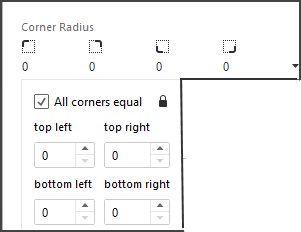
Tableau ritaglia il contenuto dell’oggetto in modo che rimanga all’interno degli angoli arrotondati, garantendo un aspetto pulito.
Espandi il menu a discesa e immetti un valore per il raggio dell’angolo oppure utilizza le frecce per aumentare o diminuire i valori.
Suggerimenti di progettazione per gli angoli arrotondati
Resta sul semplice: per la maggior parte delle dashboard, è preferibile utilizzare lo stesso raggio moderato dell’angolo per tutti gli oggetti.
Controlla i contenitori: gli elementi all’interno di contenitori verticali o orizzontali non ritagliano gli angoli arrotondati del contenitore. Applica l’arrotondamento direttamente ai singoli elementi all’interno del contenitore.
Aggiungi la spaziatura interna al contenuto ritagliato: se con gli angoli arrotondati il contenuto tagliato è eccessivo, puoi aggiungere una spaziatura interna per ripristinare un po’ di spazio.
Assegna priorità allo stile a livello di dashboard: utilizza il menu di formattazione della dashboard anziché lo stile a livello di oggetto. Ciò garantisce un aspetto più pulito e unificato in tutto il layout.
Verifica le tue esportazioni: quando esporti la dashboard in un PDF o in un’immagine, assicurati che gli angoli arrotondati corrispondano a ciò che visualizzi nel browser o sul desktop.
Aggiungere la spaziatura a un elemento della dashboard
La spaziatura esterna consente di creare spazio tra gli oggetti dashboard per separare visivamente le visualizzazioni e conferire alla dashboard un aspetto più ordinato.
La spaziatura interna consente di creare spazio tra il bordo del contenitore e la visualizzazione. In questo modo gli indicatori non verranno tagliati o oscurati dal bordo.
Apri una dashboard in Tableau.
Seleziona l’oggetto dashboard da modificare.
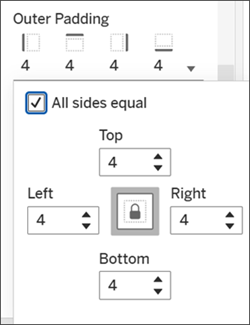
Nel riquadro Layout, individua le impostazioni Spaziatura esterna e Spaziatura interna.
Immetti un valore per la spaziatura interna oppure utilizza le frecce per aumentare o diminuire i valori.
Per assegnare la stessa spaziatura a tutti i lati, espandi il menu a discesa e seleziona Tutti i lati uguali.
Per specificare valori diversi per ogni lato, deseleziona Tutti i lati uguali e immetti singoli valori per il lato superiore, inferiore, sinistro e destro.
Suggerimenti di progettazione per la spaziatura degli elementi della dashboard
Personalizza la spaziatura laterale per una maggiore precisione: deseleziona Tutti i lati uguali per regolare la spaziatura per un singolo lato, in modo da allineare gli oggetti con una precisione perfetta al pixel.
Elimina gli spazi vuoti per i design senza soluzione di continuità: imposta la spaziatura esterna su zero per gli elementi adiacenti in modo da creare un aspetto unificato e continuo tra gli elementi del layout.
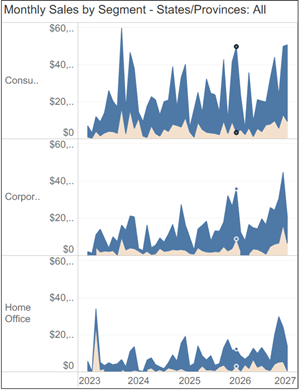
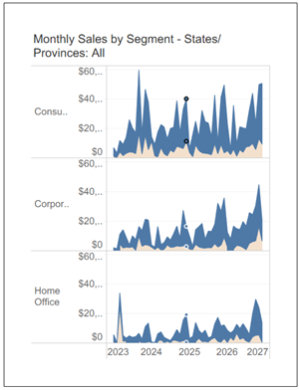
Spaziatura interna impostata su 0.
Spaziatura interna impostata su 50.
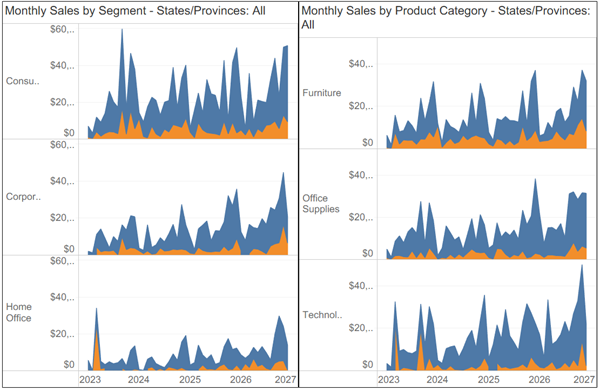
Spaziatura esterna con tutti i lati per entrambi gli oggetti dashboard impostati su 0.
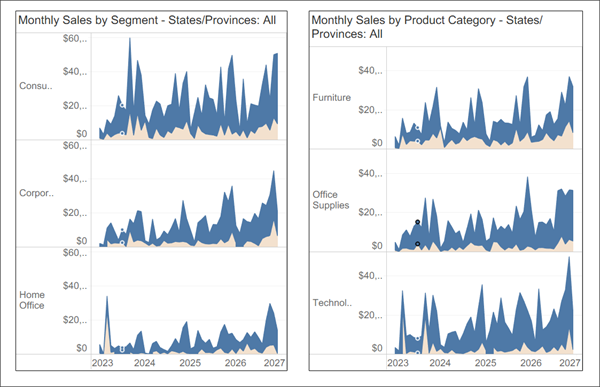
Spaziatura esterna con tutti i lati per entrambi gli oggetti dashboard impostati su 20.
Aggiungere bordi e ombreggiatura di sfondo a un elemento della dashboard
Mentre la spaziatura consente di spaziare con precisione gli elementi sulla dashboard, i bordi e i colori di sfondo permettono di evidenziarli visivamente.
Nota: se non puoi modificare il bordo o il colore di sfondo per un elemento della dashboard specifico, modifica la sua formattazione a livello di foglio di lavoro.
Apri una dashboard in Tableau.
Seleziona l’oggetto dashboard da modificare.
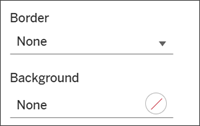
Nel riquadro Layout, individua le impostazioni Bordo e Sfondo.
Seleziona lo stile, lo spessore e il colore del bordo desiderati.
Seleziona il colore di sfondo e l’opacità desiderati.
Per maggiori informazioni sul dimensionamento degli oggetti dashboard e sulla creazione di una dashboard professionale ed elegante, consulta Dimensione e layout della dashboard.