
Analyser les repères sur une carte avec temps de trajet
Depuis Tableau version 2026.2, vous pouvez utiliser l’outil de sélection du temps de trajet pour sélectionner des repères sur une carte en fonction du temps de trajet à partir d’un point. Lorsque vous cliquez et faites glisser sur la carte, Tableau crée une limite de temps de trajet qui sélectionne tous les repères dans le temps de trajet que vous spécifiez.
Dans quels cas utiliser la sélection de temps de trajet
L’outil de sélection de temps de trajet fonctionne avec les visualisations de carte qui contiennent :
Des coordonnées géographiques telles que la latitude et la longitude.
Des repères de géolocalisation.
Des couches de carte standard.
Cet outil est utile lorsque vous souhaitez :
Analyser les lieux dans un temps de trajet spécifique.
Comprendre la couverture de votre zone de service.
Planifier des territoires de vente en fonction du temps nécessaire pour s’y rendre.
Analyser les sites de vente au détail en fonction des distances parcourues localement.
Gardez à l’esprit les points suivants lorsque vous utilisez l’outil :
Limite de temps : la durée maximale du trajet est de 60 minutes. Pour cette raison, utilisez l’outil à un niveau de zoom qui montre une ville plutôt qu’un État ou un pays entier.
Réseaux routiers : l’outil fonctionne mieux dans un environnement bâti avec des routes. Pour vérifier que des routes existent dans votre zone de données, activez Rues dans vos couches de carte d’arrière-plan.
Internet requis : vous devez disposer d’une connexion Internet pour calculer les limites de conduite.
Comparaison entre l’outil de sélection du temps de trajet et d’autres outils de sélection
L’avantage unique de la sélection du temps de trajet est qu’elle prend en compte les réseaux routiers réels, les rues à sens unique et les restrictions liées aux autoroutes. Vous pouvez ainsi avoir une vision de l’accessibilité des déplacements plus réaliste qu’avec un outil circulaire standard.
| Outil de sélection | Rectangle | Sélection radiale | Lasso | Temps de trajet |
|---|---|---|---|---|
| Forme | Rectangle | Cercle | Chemin de forme libre | Polygone isochrone |
| Base | Limite visuelle | Distance en ligne droite | Limite visuelle | Temps de trajet et itinéraire |
| Réseau requis | Non | Non | Non | Oui |
| S’étend au-delà de la vue | Non | Oui | Non | Oui |
Comme l’outil Sélection radiale, l’outil de sélection de temps de trajet peut sélectionner des repères qui s’étendent au-delà de votre carte actuelle. Vous n’avez pas besoin de faire un zoom arrière pour capturer des repères distants. Si le réseau routier prolonge la limite au-delà de votre vue d’écran, ces repères masqués restent sélectionnés.
Comment utiliser la sélection de temps de trajet
Première étape : activer l’outil de sélection
Vous pouvez activer la sélection du temps de trajet de deux manières :
Depuis la barre d’outils : dans la barre d’outils de la carte, sélectionnez l’icône de sélection du temps de trajet.
 Cet outil apparaît à côté des outils de sélection rectangulaire, radiale et Lasso.
Raccourci clavier : appuyez sur T.
Deuxième étape : sélectionner une zone sur la carte
Sélection unique : cliquez longuement sur votre point de départ sur la carte, puis faites-le glisser vers l’extérieur pour étendre la limite de temps de trajet. Plus vous glissez loin, plus la zone de temps de trajet s’agrandit. Relâchez le bouton de la souris pour terminer. Tableau sélectionne tous les repères à l’intérieur de la limite.
Sélection multiple : pour ajouter une zone à une sélection existante, maintenez la touche Ctrl (Windows) ou Cmd (Mac) enfoncée pendant que vous faites glisser.
Effacer une sélection : sélectionnez une zone vide sur la carte ou passez à un autre outil de sélection pour sélectionner un nouvel ensemble de repères.
Au fur et à mesure que vous utilisez l’outil, vous remarquerez les indices comportementaux suivants :
Le curseur change de forme pour indiquer que vous êtes en mode de sélection du temps de trajet.
Une ligne de délimitation colorée affiche la zone isochrone lorsque vous faites glisser.
La limite est mise à jour dynamiquement en temps réel pour afficher les calculs intermédiaires pendant que vous ajustez la distance de glissement.
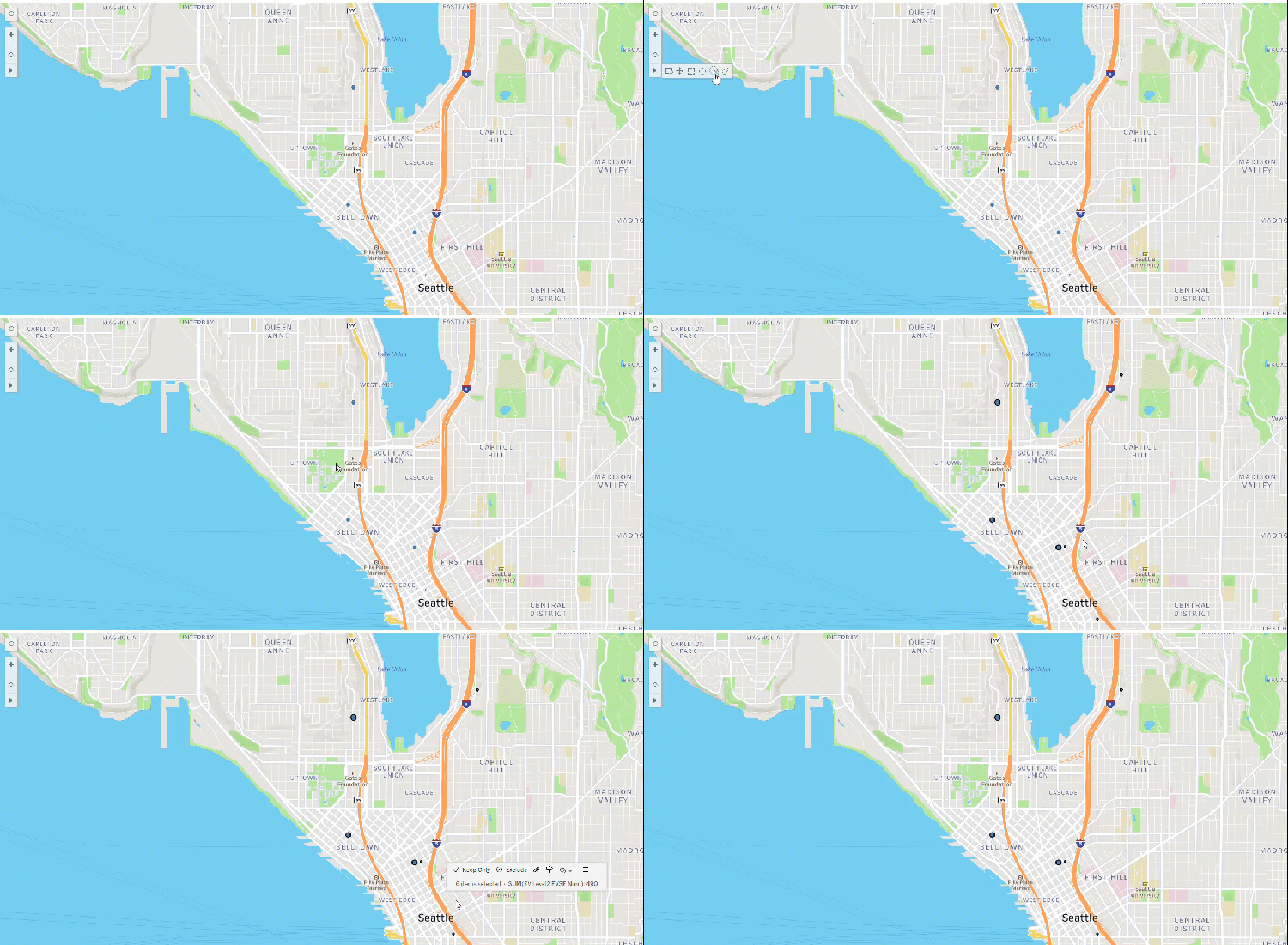
Calcul du nombre de bornes de recharge pour véhicules électriques de niveau 3 dans un rayon de 10 minutes en voiture du centre-ville de Seattle.
Résoudre les problèmes liés à la sélection du temps de trajet
La sélection du temps de trajet s’appuie sur des services d’itinéraires cartographiques en direct pour calculer des limites précises. Si vous perdez l’accès au réseau, l’icône de l’outil devient grise et inactive. Tableau affiche le message : « Accès réseau requis pour la sélection de la durée de trajet ». Si vous rencontrez ce problème, vérifiez votre connexion Internet ou vérifiez auprès de votre administrateur que votre pare-feu réseau autorise l’accès à Mapbox et aux API de carte requises.
Vérifiez votre connexion Internet active. Assurez-vous que vos pare-feu réseau autorisent le trafic vers les services de cartographie.
Les calculs du temps de trajet dépendent des réseaux routiers réels. Les rues à sens unique, les autoroutes, les restrictions de virage et les tracés routiers locaux façonnent la limite finale.
Vérifiez que votre carte contient des repères actifs à l’intérieur de la zone des limites et que vos données sous-jacentes incluent des coordonnées géographiques valides. Vous pouvez également essayer de faire glisser votre curseur vers l’extérieur pour étendre le rayon du temps de trajet.
Parfois, le raccourci clavier peut ne pas fonctionner comme prévu. En cas d’échec du raccourci, sélectionnez l’icône directement dans la barre d’outils de la carte.