
Sources de données composables
Depuis Tableau 2026.2, vous pouvez composer des sources de données publiées (PDS) et étendre et publier une source de données publiée.
Composer des sources de données publiées : reliez plusieurs sources de données publiées dans votre modèle de données et utilisez le résultat combiné comme nouvelle source de données publiable, en laissant intactes les sources de données d’origine.
Publier une source de données publiée étendue : connectez-vous à une source de données publiée, remplacez les définitions sémantiques (par exemple en renommant des champs ou en créant de nouveaux calculs), puis publiez la version modifiée en tant que nouvelle source de données.
Exemple de librairie
Considérons deux PDS existantes, (1) Bookshop Sales et (2) Book, Edition, and Publisher.Imaginons que chaque libraire possède sa propre source de données sur les ventes, Bookshop Sales, et que la source de données Book, Edition, and Publisher soit gérée de manière centralisée par l’entrepôt.
Si vous êtes un libraire local, vous pouvez vous connecter à la fois à la PDS Bookshop Sales de votre magasin et à la PDS Book, Edition, and Publisher de l’entrepôt.Dans l’onglet Source de données, l’interface utilisateur place des conteneurs autour de chaque source de données individuelle pour plus de clarté.Vous pouvez établir une relation entre les sources de données pour créer la nouvelle source de données composée Detailed Sales.
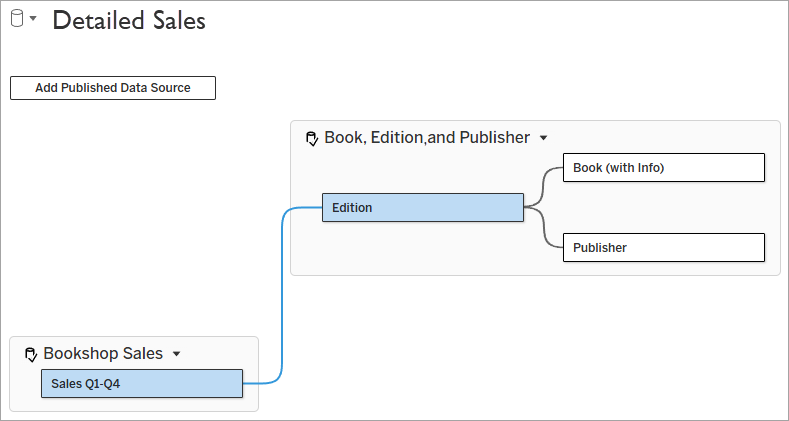
Si vous ouvrez une feuille de calcul et modifiez la sémantique dans le volet Données, vous étendez la source de données Ventes détaillées.Par exemple, vous pouvez créer un champ calculé pour Sales Price (Prix de vente) avec la formule [Price]*(1-[Discount]).Price (Prix) réside dans la table Édition de Book, Edition, and Publisher et Discount (Remise) réside dans l’union Sales de Bookshop Sales.
Pour partager votre nouvelle source de données avec d’autres utilisateurs de votre boutique, vous pouvez publier votre travail sous la forme d’une source de données étendue et composée.
Publier une source de données publiée étendue
Dans Tableau 2026.2 et versions ultérieures, vous pouvez publier vos remplacements sémantiques sur un PDS plutôt que de conserver ces modifications dans un classeur en tant que source de données locale.
Connectez-vous à une source de données publiée.
Apportez vos modifications, telles que l’ajout de calculs, la création d’ensembles ou la modification des noms et propriétés des champs.Dans le contexte de l’extension de sources de données, ces mesures sont appelées des remplacements.
Publiez votre version de la source de données, en utilisant un nom unique et descriptif.
Composer des sources de données publiées
Dans Tableau 2026.2 et versions ultérieures, plusieurs sources de données publiées peuvent être reliées les unes aux autres dans un classeur ou dans le bloc-notes d’une nouvelle source de données publiée.Mieux encore, le modèle de données contenant plusieurs PDS peut être publié en tant que nouvelle source de données publiée.
Connectez-vous à une source de données publiée.
Dans l’espace de travail de l’onglet Source de données, utilisez le bouton Ajouter une source de données publiée pour vous connecter à d’autres sources de données publiées.
Remarque : la fonction de composition n’est prise en charge qu’entre des sources de données publiées.Vous ne pouvez pas composer un fichier plat local directement dans une source de données publiée.Commencez par publier le fichier plat, puis utilisez-le comme source de données publiée.
Établissez une relation entre les tables des sources de données.
(Facultatif) Étendez les sources de données à votre convenance, par exemple en modifiant les noms de champs ou en créant des calculs.
(Facultatif) Publiez avec un nom unique et descriptif.
Héritage et actualisation des données
Type de connexion
Lorsque vous utilisez une source de données publiée dans une source de données étendue ou composée, réfléchissez bien si vous souhaitez vous connecter en direct ou utiliser un extrait.
Dans l’exemple précédent, si l’entrepôt avait ajouté de nouveaux titres à la source de données Book, Edition, and Publisher, ces titres apparaîtraient dans votre source de données Detailed Sales à des moments différents en fonction du type de connexion.
Si vous étiez connecté en direct, lorsque l’entrepôt met à jour sa source de données, Detailed Sales reflète les nouvelles données chaque fois qu’elles sont rechargées ou actualisées.
Si vous avez pris un extrait, Detailed Sales contient un extrait de Book, Edition, and Publisher, et non un nouvel extrait de sa source de données sous-jacente.Lorsque vous recherchez les nouveaux titres dans Detailed Sales, tenez compte du moment où Book, Edition, and Publisher est actualisé.
Lorsque vous étendez une source de données, vous superposez les modifications dans le PDS sous-jacent, sans modifier la source directement.Si vous remplacez les attributs de la source de données sous-jacentes, par exemple en renommant un champ, une mise à jour de la source de données sous-jacente n’annule pas vos modifications.
Vous pouvez à tout moment ouvrir le menu de votre source de données locale et passer en revue les remplacements effectués.
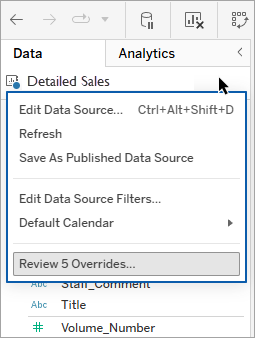
La boîte de dialogue Vérifier les valeurs de remplacement affiche un résumé de ce qui a été ajouté, changé ou modifié d’une quelconque manière.Vous pouvez sélectionner plusieurs remplacements à réinitialiser en un seul clic.
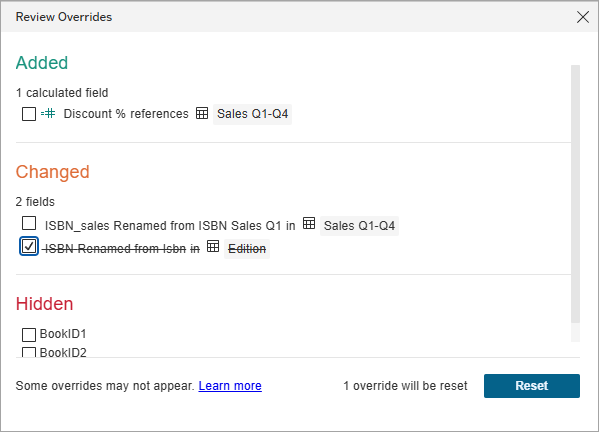
Dans Tableau 2026.2, la boîte de dialogue Vérifier les valeurs de remplacement permet de suivre les opérations suivantes :
- Renommage de champs
- Création de calculs
- Création de groupes
- Création de classes
- Combinaison de champs
- Masquage de champs
Remarque : la feuille de route comprend des plans pour des remplacements supplémentaires tels que la modification des descriptions des champs ; les changements entre discret/continu et mesure/dimension ; le type de données ; le début de l’exercice financier ; et les valeurs par défaut de tri, de couleur et de forme.Il n’y a toutefois pas de suivi de ces éléments dans les remplacements à partir de Tableau 2026.2.
Détails terminologiques
Une source de données publiée (PDS) est une source de données publiée sur Tableau Cloud ou Tableau Server en tant que ressource autonome.Vous pouvez modifier les PSD créées sur le Web ou publiées depuis Tableau Desktop.Les sources de données publiées peuvent être à la fois étendues et composées.L’extension fait référence au remplacement (c’est-à-dire à l’ajout ou à la modification) de définitions sémantiques.La composition implique la combinaison de plusieurs sources de données publiées.
Une source de données locale est la source de données telle qu’elle existe dans un classeur.Une source de données locale peut être un fichier plat, une connexion directe ou virtuelle à une base de données ou une connexion à une source de données publiée.L’extension a lieu au sein de la source de données locale.Le nouveau comportement dans Tableau 2026.2 est la possibilité de publier la source de données étendue plutôt que de conserver les extensions localement dans le classeur en tant que source de données locale.
Une source de données composée est une source de données dont le modèle de données contient au moins deux sources de données publiées.Avant Tableau 2026.2, la combinaison de sources de données publiées n’était possible que feuille par feuille avec la fusion des données, et il ne pouvait y avoir de publication que sous forme de classeur et non de PDS.Dans Tableau 2026.2 et versions ultérieures, vous pouvez relier les sources de données publiées les unes aux autres et publier le résultat en tant que nouvelle source de données.
Accéder aux sources de données
Lorsque vous travaillez avec des sources de données étendues ou composées, vous devez avoir accès à toutes les sources de données concernées.Il n’y a pas d’accès partiel à une source de données composée.Autrement dit, si un utilisateur n’est pas autorisé à se connecter à la source de données Bookshop Sales depuis l’exemple ci-dessus, il ne pourra pas du tout accéder à la source de données composée Detailed Sales.
Limites de dépendance
Les sources de données composées ou étendues s’appuient sur d’autres sources de données publiées, formant une chaîne de dépendances.Pour protéger les performances et la fiabilité, Tableau limite le nombre de sources de données publiées dont une source de données composée ou étendue peut dépendre, et leur profondeur d’imbrication.
Dépendances totales : le nombre de sources de données publiées dans le lignage en amont d’une source de données (elle-même plus chaque PDS sur laquelle elle est basée).
- Si la même source de données publiée apparaît plusieurs fois dans la chaîne de dépendance des PDS, Tableau la compte une fois pour chaque utilisation.Une source de données qui réutilise la même PDS en amont à plusieurs endroits peut atteindre la limite totale de dépendances même lorsque le nombre de PDS distinctes est plus faible.
Profondeur d’imbrication : la longueur de la plus longue chaîne de sources imbriquées.Une source de données qui s’appuie directement sur une source de données publiée a une profondeur de 1.
| Limite | Par défaut | Message d’erreur | Vérifié quand |
| Sources de données par source de données composée | 500 | Trop de sources de données dans cette source de données composée. | Vous ouvrez ou utilisez une source de données composée, y compris le chargement d’un classeur à l’aide de la source de données. |
| Dépendances totales | 100 | La publication d’une source de données avec plus de 100 dépendances PDS n’est pas prise en charge. | Vous publiez une source de données composée. |
| Profondeur d’imbrication | 20 | La publication d’une source de données comportant plus de 20 couches imbriquées n’est pas prise en charge. | Vous publiez une source de données composée. |
Il est important de noter que ces limites de dépendance sont des garde-fous techniques et que la plupart des sources de données ne les atteindront jamais.
Pourquoi les limites de publication sont inférieures aux limites globales
Le fait de conserver des limites de publication (100 / 20) inférieures à la limite globale (500) évite les erreurs si une source en amont ajoute ses propres dépendances ultérieurement.Ce tampon permet à vos sources en aval de continuer à fonctionner même en cas de complexités en amont.
Limitations concernant les sources de données publiées composées
Extraits
Dans Tableau 2026.2, seules les sources de données composées en direct peuvent être publiées en tant que ressource de source de données autonome.Toutefois, vous pouvez publier un classeur contenant une source de données composée et extraite.L’extrait doit être pris en compte dans Tableau Desktop, car l’extraction de sources de données composées sur le Web n’est pas disponible dans cette version.Ces limitations applicables aux extraits figurent sur la feuille de route qui prévoie de les supprimer dans les prochaines versions.
Connexions de données
Tous les connecteurs de données ne prennent pas en charge les sources de données composées.Les sources de données composées ne sont pas disponibles sous forme de cubes ou de connexions à l’aide de procédures stockées.En outre, pour prendre en charge les sources de données composables, un connecteur doit prendre en charge les jointures entre bases de données, les jointures gauches et les expressions de niveau de détail (LOD).
Les connecteurs de données incompatibles spécifiques sont les suivants :
- Firebird 3
- Google Analytics
- JSON (parce que JSON est uniquement pris en charge en tant que table unique)
- Microsoft SQL Server Analysis Services
- Odata
- Oracle Essbase
- Salesforce
- SAP NetWeaver Business Warehouse (BW)
- Splunk
- Teradata OLAP Connector
Jointures entre bases de données dans des sources de données composées
Dans Tableau 2026.2, les jointures entre bases de données sont utilisées dans les sources de données composées dans tous les cas, même si les PDS utilisent les mêmes connexions et informations d’identification de base de données.L’optimisation des performances visant à éviter ce comportement dans des connexions identiques figure sur la feuille de route des prochaines versions.
Informations d’identification intégrées
Dans la première version des sources de données composables (juin et juillet 2026), les identifiants intégrés ne sont pas conservés pour les sources de données publiées dans les sources de données composées.Au lieu de cela, les utilisateurs sont invités à saisir le nom d’utilisateur et le mot de passe de la base de données en dépit des identifiants intégrés de la source de données sous-jacente.Une solution sera disponible prochainement dans un correctif pour Tableau Cloud et une version de maintenance future 2026.2 pour Tableau Server et Tableau Desktop.