
Mettre en forme les objets d’un tableau de bord
Vous pouvez mettre en forme vos objets de tableau de bord afin de conférer un aspect moderne et épuré à vos tableaux de bord. Utilisez le remplissage pour ajouter des espaces blancs à l’intérieur et autour de vos objets de tableau de bord. Utilisez des bordures et des trames de fond pour distinguer et regrouper les éléments connexes, ce qui facilite la navigation dans votre tableau de bord. Depuis Tableau 2026.1, vous pouvez utiliser le paramètre Rayon d’angle pour appliquer des angles arrondis à des éléments individuels tels que des feuilles de calcul, des zones de texte et des images.
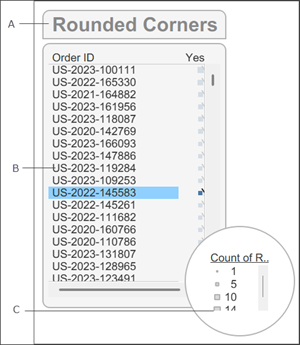
Un objet de tableau de bord avec application de coins arrondis.
A : Le rayon des coins supérieur gauche et supérieur droit est défini sur 12 et le rayon des coins inférieur gauche et inférieur droit est défini sur 0. B : Tous les coins sont égaux et définis sur 12. C : Tous les coins sont égaux et définis sur 300.

Un objet de tableau de bord avec bordure et remplissage interne.
A : Remplissage externe, B : Bordure bleue et C : Remplissage interne avec arrière-plan bleu clair (trame de fond).
Arrondir les angles d’un élément de tableau de bord
Ouvrez un tableau de bord dans Tableau. Si vous utilisez Tableau Desktop, assurez-vous d’utiliser Tableau version 2026.1 ou ultérieure.
Sélectionnez l’objet de tableau de bord que vous souhaitez mettre en forme.
Dans le volet Disposition, localisez les paramètres Rayon d’angle.
Pour arrondir tous les angles, sélectionnez Tous les angles égaux.
Pour spécifier des valeurs différentes pour chaque angle, désélectionnez Tous les angles égaux et entrez des valeurs individuelles pour les angles supérieur gauche, supérieur droit, inférieur gauche et inférieur droit.
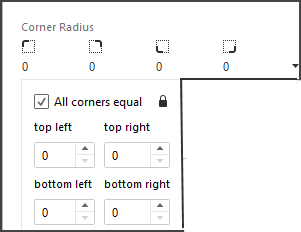
Tableau découpe le contenu de l’objet de manière à ce qu’il reste dans les angles arrondis, assurant ainsi une apparence propre.
Développez le menu déroulant et entrez une valeur pour le rayon d’angle ou utilisez les flèches pour augmenter ou diminuer les valeurs.
Conseils de conception pour les coins arrondis
Garder les choses simples : pour la plupart des tableaux de bord, il est préférable d’avoir un rayon d’angle modéré cohérent sur tous les objets.
Vérifier vos conteneurs : les éléments à l’intérieur des conteneurs verticaux ou horizontaux ne seront pas coupés par les angles arrondis du conteneur. Appliquez l’arrondi directement aux éléments individuels à l’intérieur du conteneur.
Ajouter un remplissage interne au contenu coupé : si les angles arrondis entraînent la suppression d’une trop grande quantité de contenu, vous pouvez ajouter un remplissage interne pour restaurer de l’espace.
Prioriser le style au niveau du tableau de bord : utilisez le menu de mise en forme du tableau de bord plutôt que le style au niveau de l’objet. Vous obtiendrez ainsi un aspect plus net et plus homogène sur l’ensemble de votre disposition.
Vérifier vos exportations : lorsque vous exportez votre tableau de bord vers un fichier PDF ou d’image, assurez-vous que les angles arrondis correspondent à ce que vous voyez dans le navigateur ou sur votre Bureau.
Ajouter un remplissage à un élément de tableau de bord
Le remplissage externe crée de l’espace entre les objets du tableau de bord pour séparer visuellement vos visualisations et réduire l’encombrement du tableau de bord.
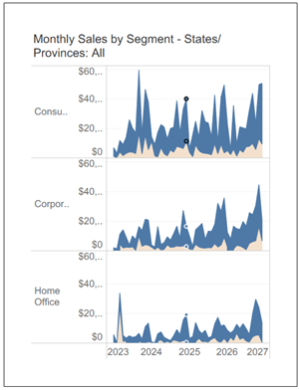
Le remplissage interne crée un espace entre la bordure du conteneur et la visualisation. Vous pouvez ainsi éviter que les repères soient coupés ou masqués par la bordure.
Ouvrez un tableau de bord dans Tableau.
Sélectionnez l’objet de tableau de bord que vous souhaitez modifier.
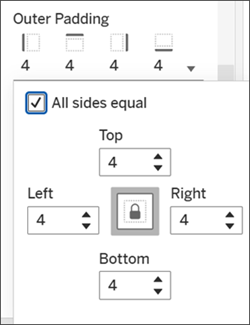
Dans le volet Disposition, localisez les paramètres Remplissage externe et Remplissage interne.
Entrez une valeur de remplissage ou utilisez les flèches pour augmenter ou diminuer les valeurs.
Pour attribuer à tous les côtés le même remplissage, développez le menu déroulant et sélectionnez Tous les côtés égaux.
Pour spécifier des valeurs différentes pour chaque côté, désélectionnez Tous les côtés égaux et entrez des valeurs individuelles pour les côtés supérieur, inférieur, gauche et droit.
Conseils de conception pour espacer les éléments de votre tableau de bord
Personnalisez le remplissage latéral pour plus de précision : désélectionnez l’option Tous les côtés égaux pour ajuster le remplissage d’un seul côté, ce qui vous permet d’aligner les objets avec une précision au pixel près.
Éliminez les espaces pour des conceptions homogènes : définissez le remplissage externe sur zéro pour accoler les éléments et créer un aspect unifié et continu entre les éléments de disposition.
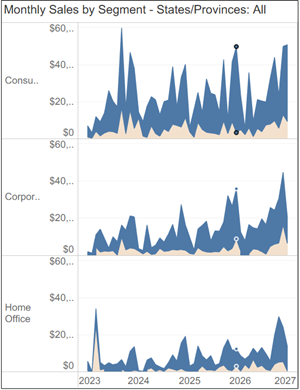
Remplissage interne défini sur 0.
Remplissage interne défini sur 50.
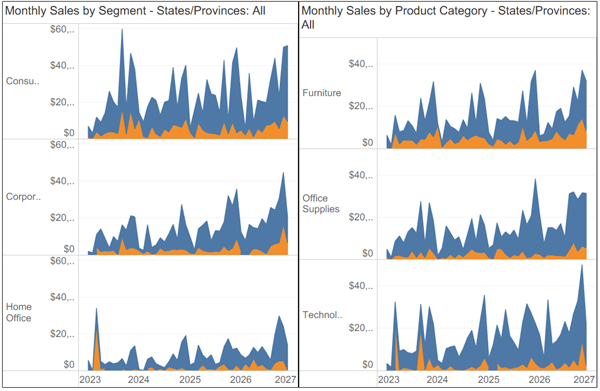
Remplissage externe avec tous les côtés pour les deux objets de tableau de bord définis sur 0.
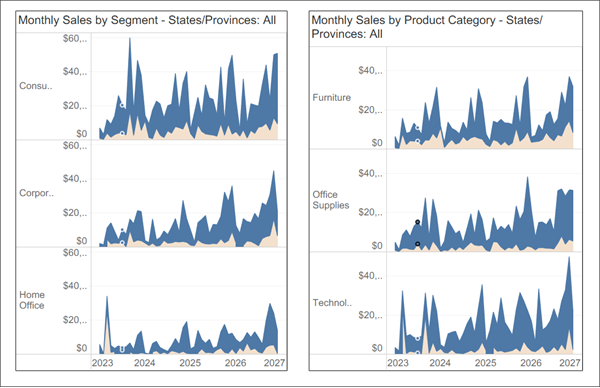
Remplissage externe avec tous les côtés pour les deux objets de tableau de bord définis sur 20.
Ajouter des bordures et des trames de fond à un élément de tableau de bord
Tandis qu’un remplissage vous permet de disposer avec précision les éléments sur le tableau de bord, les bordures et les couleurs d’arrière-plan vous aident à les faire ressortir.
Remarque : si vous ne modifiez pas la bordure ou la couleur d’arrière-plan pour un élément de tableau de bord particulier, modifiez sa mise en forme au niveau de la feuille de calcul.
Ouvrez un tableau de bord dans Tableau.
Sélectionnez l’objet de tableau de bord que vous souhaitez modifier.
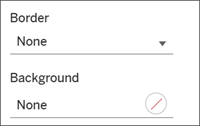
Dans le volet Disposition, localisez les paramètres Bordure et Arrière-plan.
Sélectionnez le style, l’épaisseur et la couleur de bordure souhaités.
Sélectionnez la couleur et l’opacité d’arrière-plan souhaitées.
Pour en savoir plus sur le dimensionnement de vos objets de tableau de bord et la création d’un tableau de bord soigné et professionnel, consultez Dimensionner et organiser votre tableau de bord.