
Dar formato a objetos de dashboard
Puede dar formato a los objetos de dashboard para crear un aspecto moderno y pulido para sus dashboards. Use el relleno para añadir espacios en blanco dentro y alrededor de los objetos de dashboard. Use bordes y sombreados de fondo para distinguir y agrupar elementos relacionados, lo que facilita la navegación por el dashboard. A partir de la versión de Tableau 2026.1, puede usar la configuración de radio de vértice para aplicar esquinas redondeadas a elementos individuales como hojas de trabajo, cuadros de texto e imágenes.
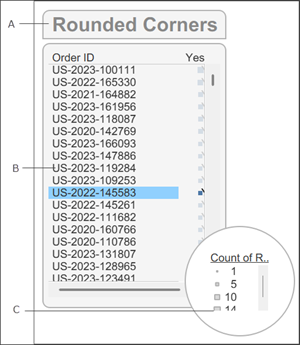
Un objeto de dashboard con esquinas redondeadas aplicadas.
A: Radio de la esquina superior izquierda y superior derecha establecido en 12 y radio inferior izquierdo e inferior derecho establecido en 0. B: Todas las esquinas iguales y establecidas en 12. C: Todas las esquinas iguales y ajustadas a 300.

Un objeto de dashboard borde y relleno.
A: relleno exterior, B: borde azul y C: relleno interior con fondo azul claro (sombreado) aplicado.
Redondear las esquinas de un elemento de dashboard
Abra un dashboard en Tableau. Si usa Tableau Desktop, asegúrese de usar la versión 2026.1 o posterior de Tableau.
Seleccione el objeto de dashboard al que quiera dar formato.
En el panel Disposición, localice la configuración de Radio de esquina.
Para asignar el mismo redondeo a todas las esquinas, seleccione Todas las esquinas iguales.
Para especificar valores diferentes para cada esquina, anule la selección de Todas las esquinas iguales e introduzca valores individuales para las esquinas superior izquierda, superior derecha, inferior izquierda e inferior derecha.
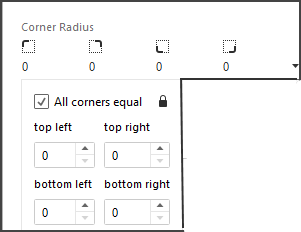
Tableau recorta el contenido del objeto para que permanezca dentro de las esquinas redondeadas, lo que garantiza una apariencia limpia.
Expanda el menú desplegable y escriba un valor para el radio de la esquina o use las flechas para aumentar o disminuir los valores.
Consejos de diseño para esquinas redondeadas
Hágalo fácil: Para la mayoría de dashboards, un radio de esquina coherente y moderado en todos los objetos parece mejor.
Revise sus contenedores: Los elementos dentro de contenedores verticales u horizontales no cortarán las esquinas redondeadas del contenedor. Aplique el redondeo directamente a los elementos individuales dentro del contenedor.
Añada relleno interior al contenido recortado: Si las esquinas redondeadas provocan que se recorte demasiado contenido, puede añadir relleno interior para restaurar algo de espacio.
Priorice el estilo en el nivel del dashboard: Utilice el menú de formato del dashboard en lugar del estilo de nivel de objeto. Esto garantiza un aspecto más limpio y unificado en todo el diseño.
Verifique sus exportaciones: Cuando exporta su dashboard a un PDF o imagen, y asegúrese de que las esquinas redondeadas coinciden con lo que ve en el navegador o en su escritorio.
Añadir relleno a un elemento del dashboard
El relleno exterior crea espacio entre los objetos del dashboard para ayudar a separar visualmente las visualizaciones y reducir el desorden del dashboard.
El relleno interior crea un espacio entre el borde del contenedor y la visualización. Esto ayuda a garantizar que las marcas no se corten ni se oscurezcan por el borde.
Abra un dashboard en Tableau.
Seleccione el objeto de dashboard que quiera modificar.
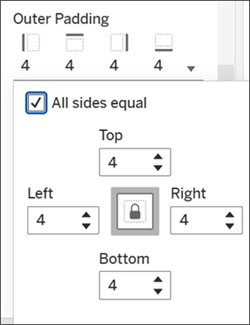
En el panel Disposición, localice los ajustes de Relleno exterior y Relleno interior.
Introduzca un valor para el relleno o utilice las flechas para aumentar o disminuir los valores.
Para dar a todos los lados el mismo relleno, expanda el menú desplegable y seleccione Todos los lados iguales.
Para especificar valores diferentes para cada lado, anule la selección de Todos los lados iguales e introduzca valores individuales para los lados superior, inferior, izquierdo y derecho.
Consejos de diseño para espaciar los elementos del dashboard
Personalice el relleno lateral para aumentar la precisión: deseleccione Todos los lados iguales para ajustar el relleno de un solo lado, lo que le permite alinear objetos con una precisión de píxeles perfecta.
Elimine los huecos para crear diseños sin problemas: establezca el relleno exterior en cero para los elementos adyacentes a fin de crear un aspecto unificado y continuo entre los elementos de la disposición.
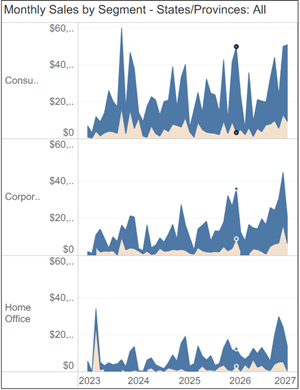
Relleno interior establecido en 0.
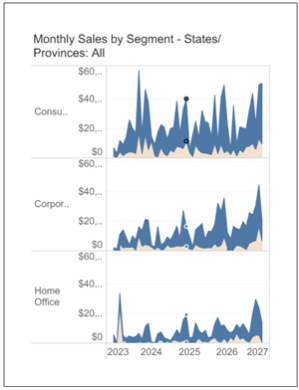
Relleno interior establecido en 50.
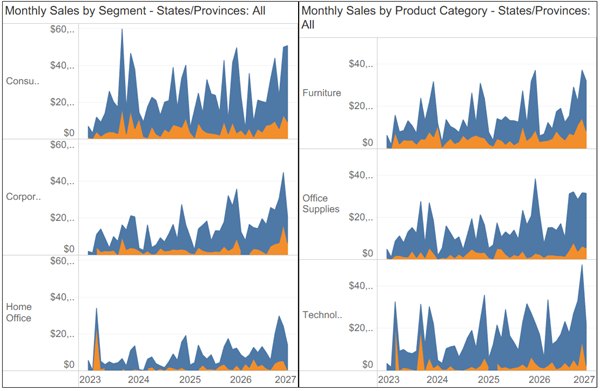
Relleno exterior con todos los lados para ambos objetos de dashboard establecidos en 0.
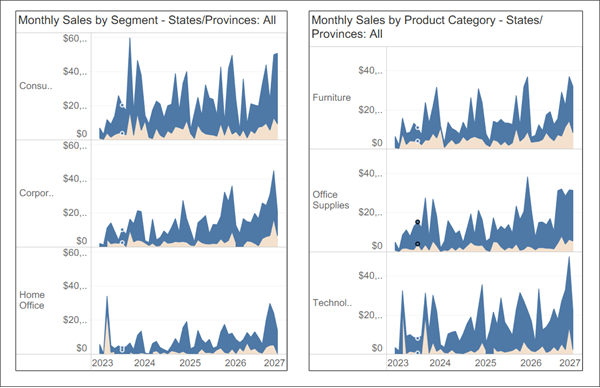
Relleno exterior con todos los lados para ambos objetos de dashboard establecidos en 20.
Añadir bordes y sombreado de fondo a un elemento de dashboard
Mientras que el relleno ayuda a espaciar de forma precisa los elementos en el dashboard, los colores de fondo y los bordes le permiten destacarlos visualmente.
Nota: Si no puede cambiar el borde o el color de fondo de un elemento del dashboard en concreto, cambie su formato en el nivel de la hoja de trabajo.
Abra un dashboard en Tableau.
Seleccione el objeto de dashboard que quiera modificar.
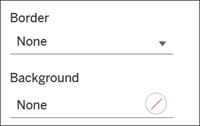
En el panel Disposición, localice los ajustes de Borde y Fondo.
Seleccione el estilo, el grosor y el color de borde deseados.
Seleccione el color de fondo y la opacidad deseados.
Para obtener más información sobre cómo ajustar el tamaño de los objetos de dashboard y crear un dashboard pulido y profesional, consulte Cambiar el tamaño y la disposición del dashboard.