
Formatieren von Dashboard-Objekten
Sie können Ihre Dashboard-Objekte formatieren, um Ihren Dashboards ein modernes, professionelles Aussehen zu verleihen. Verwenden Sie die Option „Füllung“, um in und um Ihre Dashboard-Objekte herum weiße Flächen hinzuzufügen. Verwenden Sie Rahmen und Hintergrundschattierungen, um verwandte Elemente besser zu unterscheiden und zu gruppieren, sodass die Navigation in Ihrem Dashboard erleichtert wird. Ab Tableau 2026.1 können Sie mit der Eckenradius-Einstellung abgerundete Ecken für einzelne Objekte, wie Arbeitsblätter, Textfelder und Bilder, definieren.
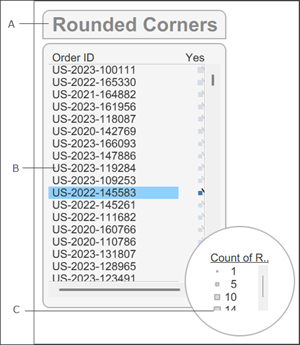
Ein Dashboard-Objekt mit abgerundeten Ecken.
A: Der Radius der oberen linken und oberen rechten Ecke ist auf 12 und der Radius der unteren linken und unteren rechten Ecke auf 0 eingestellt. B: Alle Ecken sind gleich und auf 12 eingestellt. C: Alle Ecken sind gleich und auf 300 eingestellt.

Ein Dashboard-Objekt mit Rahmen- und Abstandsgestaltung.
A: Außenabstand, B: blauer Rand, C: Innenabstand mit hellblauem Hintergrund.
Abrunden der Ecken eines Dashboard-Objekts
Öffnen Sie ein Dashboard in Tableau.. Wenn Sie Tableau Desktop verwenden, stellen Sie sicher, dass Sie Tableau Version 2026.1 oder höher verwenden.
Wählen Sie das Dashboard-Objekt aus, das Sie formatieren möchten.
Suchen Sie im Bereich Layout die Einstellungen für den Eckenradius.
Damit alle Ecken denselben Radius erhalten, wählen Sie Alle Ecken gleich aus.
Wenn Sie für die einzelnen Ecken unterschiedliche Werte festlegen möchten, deaktivieren Sie Alle Ecken gleich, und geben Sie individuelle Werte für die Ecken oben links, oben rechts, unten links und unten rechts ein.
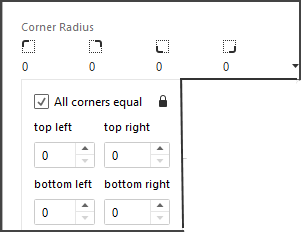
Tableau schneidet den Inhalt des Objekts so zu, dass er sich innerhalb der abgerundeten Ecken befindet und ein sauberes Erscheinungsbild gewährleistet ist.
Öffnen Sie das Dropdown-Menü und geben Sie einen Wert für den Eckenradius ein, oder verwenden Sie die Pfeile, um die Werte zu erhöhen oder zu verringern.
Designtipps für abgerundete Ecken
Weniger ist mehr: Bei den meisten Dashboards sieht ein einheitlicher Eckenradius für alle Objekte am besten aus.
Überprüfen Sie Ihre Container: Objekte in vertikalen oder horizontalen Containern werden nicht durch die abgerundeten Ecken des Containers abgeschnitten. Wenden Sie den Eckenradius direkt auf die einzelnen Objekte im Container an.
Fügen Sie bei Objekten mit abgerundeten Ecken eine innere Füllung hinzu: Wenn durch die abgerundeten Ecken zu viel Inhalt abgeschnitten wird, können Sie eine innere Füllung hinzufügen, um mehr Platz zu schaffen.
Priorisieren Sie das Styling auf Dashboardebene: Verwenden Sie das Formatierungsmenü des Dashboards anstelle eines Stils auf Objektebene. Dies sorgt für ein saubereres, einheitlicheres Erscheinungsbild Ihres gesamten Layouts.
Überprüfen Sie die exportierten Dateien: Wenn Sie Ihr Dashboard als PDF- oder Bilddatei exportieren, sollten die abgerundeten Ecken genau so aussehen wie im Browser oder auf Ihrem Desktop.
Hinzufügen von Füllung zu einem Dashboard-Objekt
Mit Äußere Füllung schaffen Sie mehr Platz zwischen Dashboard-Objekten, sodass Sie Visualisierungen optisch trennen und das Dashboard übersichtlicher gestalten können.
Mit Innere Füllung wird Platz zwischen dem Container-Rahmen und der Visualisierung geschaffen. Dadurch wird sichergestellt, dass Markierungen nicht durch den Rand abgeschnitten oder verdeckt werden.
Öffnen Sie ein Dashboard in Tableau..
Wählen Sie das Dashboard-Objekt aus, das Sie ändern möchten.
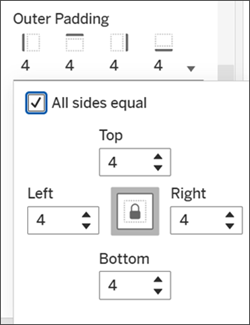
Suchen Sie im Bereich „Layout“ die Einstellungen Äußere Füllung und Innere Füllung.
Geben Sie einen Wert für die Füllung ein, oder verwenden Sie die Pfeile, um die Werte zu erhöhen oder zu verringern.
Um auf allen Seiten dieselbe Füllung zu erhalten, öffnen Sie das Dropdown-Menü und wählen Sie Alle Seiten entsprechen sich aus.
Wenn Sie für jede Seite unterschiedliche Werte festlegen möchten, deaktivieren Sie Alle Seiten entsprechen sich, und geben Sie individuelle Werte für die obere, untere, linke und rechte Seite ein.
Designtipps für den Abstand zwischen Ihren Dashboard-Elementen
Passen Sie die Seitenpolsterung für Präzision an: Deaktivieren Sie die Option „Alle Seiten gleich“, um den Abstand für eine einzelne Seite anzupassen, sodass Sie Objekte pixelgenau ausrichten können.
Beseitigen Sie Lücken für nahtlose Designs: Setzen Sie den äußeren Abstand für angrenzende Elemente auf Null, um ein einheitliches, kontinuierliches Erscheinungsbild zwischen den Layoutelementen zu schaffen.
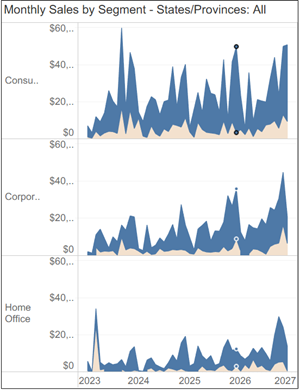
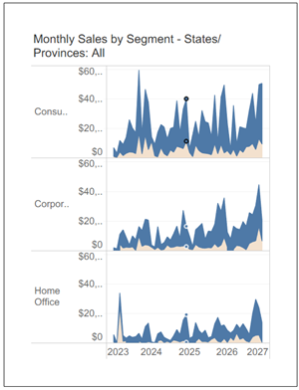
Innere Füllung auf 0 eingestellt.
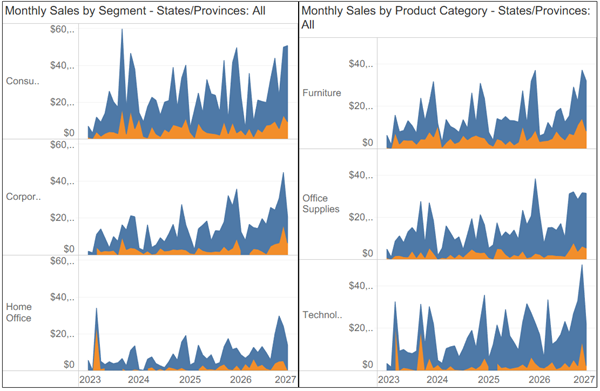
Innere Füllung auf 50 eingestellt.
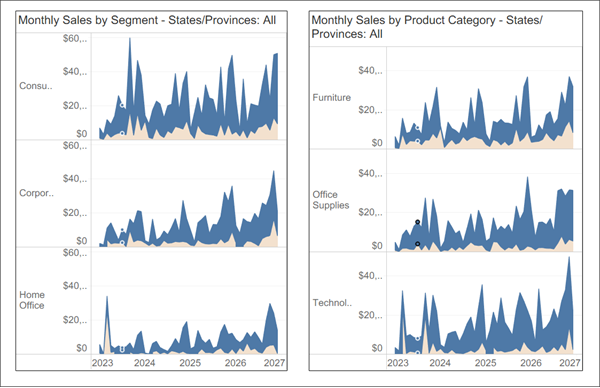
Äußerer Abstand, wobei alle Seiten für beide Dashboard-Objekte auf 0 eingestellt sind.
Äußerer Abstand, wobei alle Seiten für beide Dashboard-Objekte auf 20 eingestellt sind.
Hinzufügen von Rahmen und Hintergrundschattierungen zu einem Dashboard-Element
Während Abstände dabei helfen, Elemente auf dem Dashboard präzise zu platzieren, tragen Rahmen und Hintergrundfarben dazu bei, sie visuell hervorzuheben.
Hinweis: Wenn Sie den Rand oder die Hintergrundfarbe für ein bestimmtes Dashboard-Element nicht ändern können, ändern Sie die zugehörige Formatierung auf Arbeitsblattebene.
Öffnen Sie ein Dashboard in Tableau..
Wählen Sie das Dashboard-Objekt aus, das Sie ändern möchten.
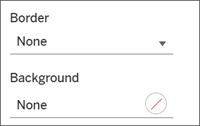
Suchen Sie im Bereich „Layout“ die Einstellungen Rahmen und Hintergrund.
Wählen Sie den gewünschten Stil, die gewünschte Stärke und die gewünschte Farbe des Rahmens aus.
Wählen Sie die gewünschte Hintergrundfarbe und Deckkraft aus.
Weitere Informationen zum Festlegen der Größe Ihrer Dashboard-Objekte und zum Erstellen eines ausgefeilten, professionellen Dashboards finden Sie unter Festlegen der Größe und des Layouts Ihres Dashboards.