
建立空間計算與聯結
在 Tableau Prep Builder 版本 2026.1 及更高版本,以及 Web 中提供支援。
如今,您可以在 Tableau Prep Builder 與網頁版 Tableau Prep 中連線空間檔案與空間資料來源。現在,從版本 2026.1 開始,還可以使用計算欄位的空間函數清理和轉換空間資料。也可以在「聯結」步驟中建立空間聯結。這樣您就能夠在 Tableau Prep 中執行複雜的空間任務,使 Tableau 中的空間資料分析更易於存取和高效。有關可以連線到哪些空間檔案格式和資料庫的資訊,請參閱 連線到資料(連結在新視窗開啟)中的「連線到空間檔案與資料庫」 。
Tableau Desktop 和一樣,Tableau Prep 支援多種相同的空間計算函數。例如,可以使用 MAKEPOINT 函數將經緯度欄位資料轉換為文字檔中 Tableau 點值。使用 VALIDATE 函數確認點、多邊形或線欄位值的拓撲正確性。您甚至可以要求 Tableau Agent 為您建立這些計算。
在 Tableau 中聯結空間資料可能會消耗寶貴的資源並影響整體效能。透過在 Tableau Prep 中執行空間聯結,可以在開始空間分析之前預先載入此流程,並使用乾淨的空間資料簡化視覺效果製作。
限制
雖然 Tableau Prep 支援許多與 Tableau Desktop 相同的空間功能與函數,但仍有部分限制。
Tableau Agent 可以建立空間計算,但還不能建立空間聯結。
無法將 .mif 和 .shp 檔案上傳到 Web 製作。
Tableau Prep 無法將 Tableau 空間值轉換為 WKT(眾所周知的文字格式)、GeoJSON 或任何其他空間資料類型格式。
此功能不支援進階空間處理,比如從多邊形中移除孔洞或將多邊形轉換為折線。
Tableau Prep 中的空間聯結僅支援空間欄位類型的聯結。要將空間資料與非空間資料(如文字檔中的經度和緯度欄位)聯結,請首先使用該資料的空間函數建立計算欄位。例如,使用 MAKEPOINT 空間函數將緯度和經度欄位資料轉換為點欄位。
包含空間資料的流程只能輸出為 .hyper 檔案或作為已發佈資料來源。目前不支援其他輸出類型。
目前不支援空間聯集。
建立空間計算
可以使用空間函數將經度和緯度欄位或表示位置(如郵遞區號或國家/地區名稱)的其他欄位轉換為空間欄位類型。Tableau Prep 支援以下空間函數。有關使用這些函數及語法的詳情,請參閱 Tableau Desktop 和 Web 製作說明中的空間函數(連結在新視窗開啟)。
| 函數 | 語法 | 何時使用 |
| AREA | AREA(Spatial Polygon, 'units') | 計算土地價值 範例:確定房地產宗地的總面積,以推算每平方英尺的價格。 |
| BUFFER | BUFFER(Spatial point, distance, 'units') | 貿易區分析 範例:在新商店位置周圍建立一個 10 英里的「服務範圍」,以確定哪些客戶居住在開車距離之內。 |
| DIFFERENCE | DIFFERENCE(Spatial, Spatial) | 排除區域 範例:採用銷售區域多邊形並「切出」受保護的森林區域或競爭對手的區域,以找到真正的應稅區域。 |
| DISTANCE | DISTANCE(SpatialPoint1, SpatialPoint2, 'units') | 交付最佳化 範例:計算倉庫與運輸中心的距離,以標記超過「本地」運輸費率的任何貨件。 |
| INTERSECTION | INTERSECTION (spatial, spatial) | 尋找重疊區域 範例:找出兩個不同野生動物棲息地相遇的特定重疊區域,以研究物種相互作用。 |
| INTERSECTS | INTERSECTS (geometry1, geometry2) | 篩選資料 範例:傳回 True 或 False。將此用作篩選器,以僅保留位於特定「高增長」學區內的商店位置。 |
| LENGTH | LENGTH (geometry,'units') | 基礎結構規劃 範例:測量光纖電纜線路的總里程,以估算網路擴展的材料成本。 |
| MAKELINE | MAKELINE(SpatialPoint1, SpatialPoint2) | 物流路線 範例:建立出發機場和目的地之間的縮短距離,以視覺化全球航班路徑。 |
| MAKEPOINT | MAKEPOINT(latitude, longitude, [SRID]) | 對原始資料進行地理編碼 範例:將緯度和經度座標的試算表轉換為 Tableau 可以製圖的實際地理點。 |
| OUTLINE | OUTLINE(spatial polygon) | 突顯邊界 範例:擷取複雜城市形狀的邊框,為地圖疊加建立乾淨的「周邊」線條。 |
| SHAPETYPE | SHAPETYPE(geometry) | 稽核資料 範例:確定空間欄是否包含點、線或多邊形,以確保資料集在與其他資料聯結之前保持一致。 |
| SYMDIFFERENCE | SYMDIFFERENCE(spatial, spatial) | 變更偵測 範例:比較 2020 年和 2024 年的洪水區地圖,找到只在一年內發生洪水的區域,而不是同時找到兩者。 |
| 驗證 | VALIDATE(spatial geometry) | 資料清理 範例:檢查點、線串和多邊形(如郵遞區號、城市、州/省等)是否有效或損壞。使用此功能可篩選掉可能導致流程當機的損壞圖形。執行此計算可能需要一些時間。 |
為空間資料建立計算欄位
連線到包含空間資料的資料來源。
在「設定檔」窗格工具列中按一下「建立計算欄位」,或是在設定檔卡片或資料網格中按一下「更多選項」
 功能表,然後選取「建立計算欄位」>「自訂計算」。
在計算編輯器中,輸入計算名稱,然後在「參考」欄位下拉式功能表中選取 「空間」。
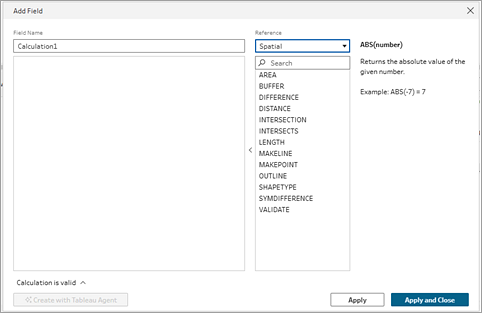
選取要計算的空間函數,然後輸入您的運算式。
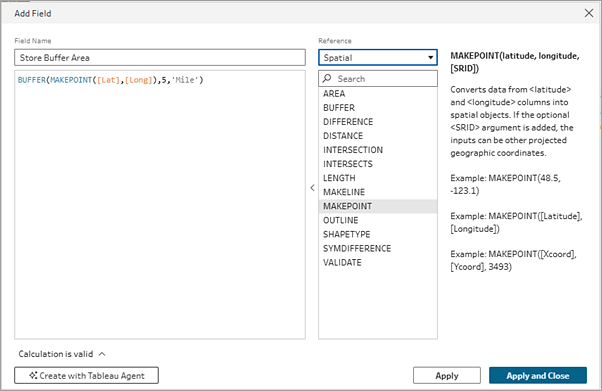
例如,如果您有一個包含經緯度值的檔案,並且想要計算居住在商店 5 英里範圍內的人數,則可以使用 BUFFER 函數和下面顯示的語法建立計算欄位。
建立空間聯結
在「聯結 」步驟中對空間資料執行聯結,就像對任何其他聯結類型一樣。如果您的資料來源包括空間資料(為欄位指派了地理空間資料類型  ),現在可以在用於 Intersects 的 Join 子句中看到新的運算子。如果是空間聯結,Tableau Prep 支援現有所有聯結功能,以及某些附加功能。有關在 Tableau Prep 中聯結資料的詳情,請參閱聯結您的資料 (連結在新視窗開啟)。
Tableau Prep 識別資料集中的地理空間欄位時,預設會對相符的欄位套用交集聯結類型。其他地理空間欄位符合項目都顯示在「 Join 子句建議 」部分中,按一下即可新增這些建議。
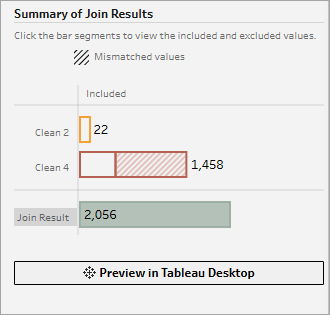
如果是空間聯結,您可以將游標暫留在「Intersects」運算子上,以查看有關聯結的可視工具提示。按一下聯結結果摘要區段中顯示的在 Tableau Desktop 中預覽按鈕,即可在 Tableau Desktop 中查看結果。
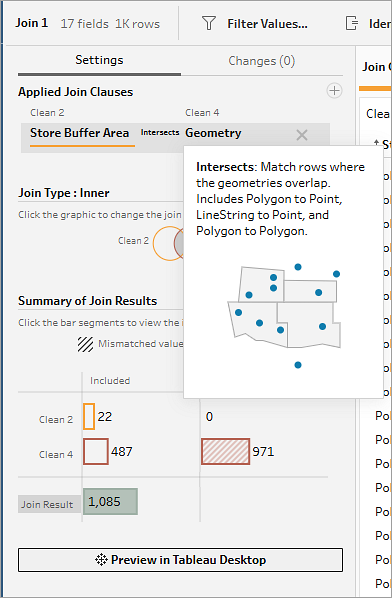
只能在空間欄位類型上進行聯結。如果需要將非空間資料與空間資料聯結,則可以使用其中一個空間函數為非空間資料建立計算欄位(比如經度或緯度欄位),然後建立聯結。
支援的空間聯結包括:
點到點
點到線
指向多邊形
線到線
線到多邊形
多邊形到多邊形
需要哪種聯結類型?
您選取的聯結類型將取決於您的視覺效果目標。
內部聯結:選取此聯結類型可篩選資料集,並僅顯示資料集共有的幾何圖形。
左聯結或右聯結:選取此聯結類型可篩選某個資料來源的資料,並視覺化來自另一個資料來源的所有幾何圖形以及它們的共同點。
外部聯結:選取此聯結類型可視覺化來自兩個資料來源的所有幾何圖形。
空間聯結支援 Tableau Prep 中的所有聯結類型。有關聯結類型的詳情,請參閱聯結您的資料(連結在新視窗開啟)。
聯接空間資料
要建立空間聯結,請執行以下操作:
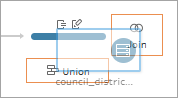
「流程」窗格中新增至少兩個資料表,然後選取並將相關資料表拖到其他資料表上,直至顯示「聯結」選項。這會在流程中建立一個新的聯結步驟。
在聯結步驟「設定」索引標籤中,審核「已套用 Join 子句」。預設情況下,Tableau Prep 會使用 Intersects 運算子建立 Join 子句,以比對地理空間欄位。按一下欄位或運算子編輯 Join 子句。將游標暫留在 Intersects 運算子上可看到有關聯結的視覺化工具提示。
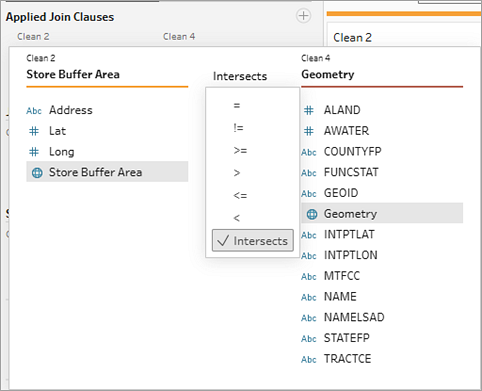
在「 聯結類型 」部分,按一下 ven 圖以變更聯結類型。
查看「聯結結果匯總」,查看因聯結類型與聯結條件而納入與排除的欄位數量。「Join 子句」窗格中可以看到該 Join 子句中每個欄位中的值。不符合 Join 子句條件的值將以紅色文字顯示。也可以按一下 「在 Desktop 中預覽 」,以便在 Tableau 中測試結果。
可在「 Join 子句建議 」區段中檢視任何建議的 Join 子句符合項目,並將其新增至「已套用 Join 子句 」清單中。