
最佳化流程效能
要從 Tableau Prep Builder 和 Tableau Prep Conductor 中獲得最佳效能,可以最佳化查詢推送到基礎資料來源的方式,並結構化流程以減少不必要的資料處理。
使用效能設定進行查詢最佳化
支援 Tableau Prep Builder 和 Tableau Server 2026.3 以上的版本。
Tableau Prep 包含設計用來在處理流程時最大化傳送到資料庫的資料量的查詢最佳化和定序設定,同時將處理保持在原生資料連接器內,減少本機傳送到 Hyper 引擎的資料量。
要設定流程的效能設定:
在 Tableau Prep Builder 中,打開想要最佳化的流程。
從工具列,按一下「說明」>「設定和效能」>「效能設定」。
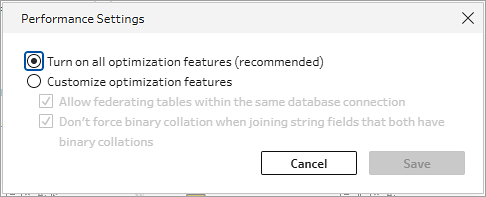
在效能設定對話方塊中,從以下選項中進行選取:
啟用所有最佳化功能(推薦):預設啟用。此選項會自動套用所有建議的值。
自訂最佳化功能:選取此選項以手動調整個別最佳化行為:
允許在同一資料庫連線中同盟資料表:控制連線再次使用。啟用此選項後,Tableau Prep 會嘗試將引用同一資料庫連線中多個資料表的查詢傳送到資料庫。將查詢傳送到資料庫可以避免將表轉換為 Hyper。
聯結具有二進位定序的字串欄位時,不要強制使用二進位定序:防止 Tableau Prep 在雙方皆有二進位定序時不必要的將聯結子句轉換為二進位定序。維持原始定序可保留原始資料庫索引,並避免迫使資料在 Hyper 中具體化。
何時調整效能設定
複雜查詢:如果查詢極為複雜(例如,在最終進行樞紐之前,中間的聯結和取消樞紐導致列數大幅增加),那麼將執行過程下推至來源資料庫,其效能表現反而可能不如在 Hyper 中執行。在這些情況下,選取自訂最佳化功能,並關閉允許在同一資料庫連線內同盟資料表。
舊版驅動程式和聯結錯誤:如果較舊的 ODBC 驅動程式錯誤地報告二進位定序,而欄位定序實際上有所不同,則在關閉強制二進位定序時,聯結運作可能會失敗。如果遇到字串欄位的聯結錯誤,請自訂設定或更新資料庫 ODBC 驅動程式。
快速流程處理的最佳做法
除了設定查詢效能參數外,請遵循這些最佳做法以確保流程運作順暢。
早期最佳化輸入步驟
儘早移除欄位:在輸入步驟中取消選取未使用的欄位旁的核取方塊以排除這些欄位。儘早剔除不必要的字段,可避免 Tableau Prep 在下游處理環節消耗記憶體和處理電源。
儘早篩選列:在輸入步驟中直接套用篩選器,而不是等待清理步驟。這可以防止額外的列進入處理管道。
使用相對日期篩選器:不需要歷史資料時,在輸入資料表中直接套用相對日期篩選器(例如「最近 12 個月」)。
製作期間管理資料範例
限制預覽列數:設計流程時,在輸入步驟使用資料範例以維持互動速度,而不會出現延遲。
了解範例限制:預設範例上限為 1 百萬列,但隨著欄計數增加而減少。捨棄未使用的欄位可讓範例大小更大且更具代表性。
最佳化互動製作和重新整理率
暫停互動更新:在進行大型流程結構編輯時,按一下工具列中的暫停按鈕以凍結互動資料格的更新。
使用累加式重新整理:在輸出上設定累加式重新整理,讓 Tableau Prep 在排程執行時僅處理新或更新的列,而非重新載入完整資料集。
選取快速的輸出格式
匯出至 Hyper 擷取:在輸出資料至檔案時,選取 Tableau Hyper (.hyper) 擷取格式,而非 .csv 格式。Hyper 檔案的處理及寫入速度遠遠快於文字檔。