
เพิ่มประสิทธิภาพของโฟลว์
เพื่อให้ได้ประสิทธิภาพที่ดีที่สุดจาก Tableau Prep Builder และ Tableau Prep Conductor คุณสามารถเพิ่มประสิทธิภาพวิธีส่งการค้นหาไปยังแหล่งข้อมูลทั้งหมดของคุณและจัดโครงสร้างโฟลว์ของคุณเพื่อลดการประมวลผลข้อมูลที่ไม่จำเป็นให้น้อยที่สุด
ใช้การตั้งค่าประสิทธิภาพสำหรับการเพิ่มประสิทธิภาพการค้นหา
รองรับใน Tableau Prep Builder และ Tableau Server เวอร์ชัน 2026.3 ขึ้นไป
Tableau Prep มีการเพิ่มประสิทธิภาพการค้นหาและการตั้งค่าการตรวจเทียบที่ออกแบบมาเพื่อเพิ่มปริมาณข้อมูลที่ส่งไปยังฐานข้อมูลเมื่อประมวลผลโฟลว์ ทำให้ประมวลผลภายในตัวเชื่อมต่อข้อมูลในระบบและลดปริมาณข้อมูลที่ถ่ายโอนภายในเครื่องไปยังเครื่องมือ Hyper
วิธีการกำหนดการตั้งค่าประสิทธิภาพสำหรับโฟลว์ของคุณ:
ใน Tableau Prep Builder ให้เปิดโฟลว์ที่คุณต้องการเพิ่มประสิทธิภาพ
จากแถบเครื่องมือ ให้คลิกความช่วยเหลือ > การตั้งค่าและประสิทธิภาพ > การตั้งค่าประสิทธิภาพ
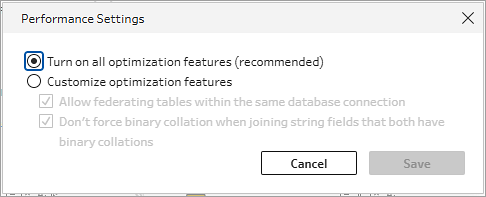
ในกล่องโต้ตอบการตั้งค่าประสิทธิภาพ ให้เลือกจากตัวเลือกต่อไปนี้
เปิดฟีเจอร์การเพิ่มประสิทธิภาพทั้งหมด (แนะนำ): เปิดใช้งานตามค่าเริ่มต้น ตัวเลือกนี้จะใช้ค่าที่แนะนำทั้งหมดโดยอัตโนมัติ
ปรับแต่งฟีเจอร์การเพิ่มประสิทธิภาพ: เลือกตัวเลือกนี้เพื่อปรับลักษณะการเพิ่มประสิทธิภาพแต่ละรายการด้วยตนเอง:
อนุญาตการรวมศุนย์ตารางภายในการเชื่อมต่อฐานข้อมูลเดียวกัน: ควบคุมการใช้การเชื่อมต่อซ้ำ เมื่อเปิดใช้งาน Tableau Prep จะพยายามส่งการค้นหาที่อ้างอิงหลายตารางจากการเชื่อมต่อฐานข้อมูลเดียวกันกับฐานข้อมูล การส่งการค้นหาไปยังฐานข้อมูลจะหลีกเลี่ยงการสร้างตารางขึ้นมาจริงใน Hyper
อย่าบังคับให้ตรวจเทียบแบบไบนารีเมื่อรวมฟิลด์แบบสตริงที่ทั้งคู่มีการตรวจเทียบแบบไบนารี: ป้องกันไม่ให้ Tableau Prep ส่งคำสั่งการรวมข้อมูลไปยังการตรวจเทียบแบบไบนารีโดยไม่จำเป็นเมื่อทั้งสองฝั่งใช้การตรวจเทียบแบบไบนารีร่วมกันโดยไม่จำเป็น การเก็บรักษาการตรวจเทียบแบบเนทีฟจะรักษาดัชนีฐานข้อมูลต้นทางและหลีกเลี่ยงการบังคับให้สร้างข้อมูลขึ้นจริงใน Hyper
ควรปรับการตั้งค่าประสิทธิภาพเมื่อใด
การค้นหาที่ซับซ้อน: หากการค้นหามีความซับซ้อนมาก (เช่น การรวมระหว่างขั้นตอนและการยกเลิกการ Pivot ที่คูณจำนวนแถวอย่างมีนัยสำคัญก่อนการเปลี่ยนการ Pivot ขั้นสุดท้าย) การส่งการดำเนินการไปยังฐานข้อมูลต้นทางอาจทำงานได้แย่กว่าการดำเนินการใน Hyper ในกรณีเหล่านี้ ให้เลือกปรับแต่งฟีเจอร์การเพิ่มประสิทธิภาพ และปิดอนุญาตการรวมศูนย์ตารางภายในการเชื่อมต่อฐานข้อมูลเดียวกัน
ไดรเวอร์เดิมและข้อผิดพลาดในการรวม: หากไดรเวอร์ ODBC ที่เก่ากว่ารายงานการตรวจเทียบแบบไบนารีอย่างไม่ถูกต้องเมื่อการตรวจเทียบฟิลด์แตกต่างกัน การดำเนินการรวมอาจล้มเหลวเมื่อปิดใช้งานการตรวจเทียบแบบไบนารีที่บังคับใช้ หากคุณพบข้อผิดพลาดในการรวมในฟิลด์แบบสตริง ให้ปรับแต่งการตั้งค่าหรืออัปเดตไดรเวอร์ ODBC ของฐานข้อมูล
แนวทางปฏิบัติที่ดีที่สุดสำหรับการประมวลผลโฟลว์ที่รวดเร็ว
นอกจากการกำหนดการตั้งค่าประสิทธิภาพการค้นหาแล้ว ให้ทำตามแนวทางปฏิบัติที่ดีที่สุดเหล่านี้เพื่อให้แน่ใจว่าโฟลว์ของคุณทำงานอย่างมีประสิทธิภาพ
เพิ่มประสิทธิภาพขั้นตอนอินพุตตั้งแต่เนิ่นๆ
ลบคอลัมน์ตั้งแต่เนิ่นๆ: ล้างช่องทำเครื่องหมายถัดจากฟิลด์ที่ไม่ได้ใช้โดยตรงภายในขั้นตอนอินพุตเพื่อยกเว้น การลบฟิลด์ที่ไม่จำเป็นออกไปตั้งแต่เนิ่นๆ จะป้องกันไม่ให้ Tableau Prep ใช้หน่วยความจำและประมวลผลดาวน์สตรีมพลังงาน
กรองแถวตั้งแต่เนิ่นๆ: ใช้ตัวกรองโดยตรงในขั้นตอนอินพุตแทนที่จะรอขั้นตอนการล้าง การดำเนินการนี้จะป้องกันไม่ให้แถวเพิ่มเติมเข้าสู่ไปป์ไลน์การประมวลผล
ใช้ตัวกรองวันที่สัมพัทธ์: ใช้ตัวกรองวันที่สัมพัทธ์ (เช่น “12 เดือนล่าสุด”) โดยตรงในตารางอินพุตเมื่อไม่ต้องการใช้ข้อมูลประวัติ
จัดการการสุ่มตัวอย่างข้อมูลในระหว่างการเขียน
จำกัดแถวตัวอย่าง: ใช้การสุ่มตัวอย่างข้อมูลในการขั้นตอนอินพุตเมื่อออกแบบโฟลว์เพื่อรักษาความเร็วแบบโต้ตอบโดยไม่เกิดความล่าช้า
ทำความเข้าใจขีดจำกัดตัวอย่าง: ตัวอย่างเริ่มต้นถูกจำกัดไว้ที่ 1 ล้านแถว แต่จะลดลงเมื่อจำนวนคอลัมน์เพิ่มขึ้น การลบฟิลด์ที่ไม่ได้ใช้จะทำให้ขนาดตัวอย่างของคุณใหญ่ขึ้นและมีความหมายมากขึ้น
เพิ่มประสิทธิภาพการเขียนแบบโต้ตอบและอัตราการรีเฟรช
หยุดการอัปเดตแบบโต้ตอบชั่วคราว: คลิกปุ่มหยุดชั่วคราวในแถบเครื่องมือเพื่อหยุดการอัปเดตตารางกริดข้อมูลแบบโต้ตอบเมื่อทำการแก้ไขโครงสร้างโฟลว์ขนาดใหญ่
ใช้การรีเฟรชแบบเพิ่มหน่วย: กำหนดค่าการรีเฟรชแบบเพิ่มหน่วยในเอาต์พุตของคุณ เพื่อให้ Tableau Prep ประมวลผลเฉพาะแถวใหม่หรือแถวที่อัปเดตระหว่างการเรียกใช้ตามกำหนดการ แทนที่จะโหลดชุดข้อมูลทั้งหมดใหม่
เลือกรูปแบบเอาต์พุตที่รวดเร็ว
ส่งออกไปยังการแยกข้อมูล Hyper: เมื่อส่งข้อมูลออกเป็นไฟล์ ให้เลือกรูปแบบการแยกข้อมูลของ Tableau Hyper (.hyper) แทน .csv ไฟล์ Hyper จะประมวลผลและเขียนได้เร็วกว่าไฟล์ข้อความอย่างมาก