
Optimera flödesprestanda
För att få bästa möjliga prestanda i Tableau Prep Builder och Tableau Prep Conductor kan du optimera hur frågor skickas till underliggande datakällor och strukturera flöden för att minimera onödig databearbetning.
Använda prestandainställningar för frågeoptimering
Stöds i Tableau Prep Builder och Tableau Server version 2026.3 och senare
Tableau Prep innehåller inställningar för frågeoptimering och sortering som är utformade för att maximera mängden data som skickas till databasen när ett flöde bearbetas, så att databearbetningen hålls inom de inbyggda datakopplingarna och mängden data som överförs lokalt till Hyper-motorn minskar.
Så här konfigurerar du prestandainställningar för ett flöde:
Öppna det flöde du vill optimera i Tableau Prep Builder.
Klicka på Hjälp > Inställningar och prestanda > Prestandainställningar i verktygsfältet.
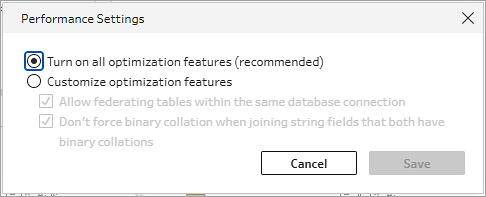
I dialogrutan Prestandainställningar kan du välja du bland följande alternativ:
Aktivera alla optimeringsfunktioner (rekommenderas): aktiverat som standard.Det här alternativet använder automatiskt alla rekommenderade värden.
Anpassa optimeringsfunktioner: välj det här alternativet om du vill justera individuella optimeringsbeteenden manuellt:
Tillåt federerade tabeller inom samma databasanslutning: styr återanvändning av anslutningar.När detta är aktiverat försöker Tableau Prep skicka frågor som hänvisar till flera tabeller från samma databasanslutning till databasen.När frågan skickas till databasen behöver tabellerna inte visas i Hyper.
Tvinga inte igenom binär sortering när du kopplar strängfält som båda har binära sorteringar: förhindrar att Tableau Prep i onödan konverterar kopplingssatser till binär sortering när båda sidor har binär sortering.Genom att bevara den ursprungliga sorteringen bibehålls källdatabasens index och du undviker att tvinga fram datainhämtning i Hyper.
Justera prestandainställningarna i dessa fall
Komplexa frågor: Om en fråga är extremt komplex (till exempel mellanliggande kopplingar och normaliseringar som multiplicerar radantalet avsevärt före en slutlig pivotering) kan det medföra sämre prestanda att skicka körningen till källdatabasen än att köra den i Hyper.I så fall väljer du Anpassa optimeringsfunktioner och stänger av Tillåt federerade tabeller inom samma databasanslutning.
Äldre drivrutiner och kopplingsfel: Om en äldre ODBC-drivrutin felaktigt rapporterar binär sortering när fältens sortering faktiskt skiljer sig åt, kan kopplingsåtgärder misslyckas när framtvingad binär sortering är inaktiverat.Om du råkar ut för kopplingsfel i strängfält kan du anpassa inställningarna eller uppdatera databasens ODBC-drivrutiner.
Beprövade metoder för snabb flödesbearbetning
Utöver att konfigurera prestandainställningarna för frågor bör du följa de här beprövade metoderna för att säkerställa att flöden körs effektivt.
Optimera inmatningssteget tidigt
Ta bort kolumner tidigt: Avmarkera kryssrutan bredvid oanvända fält direkt i indatasteget för att utesluta dem.Genom att ta bort onödiga fält tidigt förhindrar du att Tableau Prep förbrukar minne och processorkraft nedströms.
Filtrera rader tidigt: Använd filter direkt i indatasteget i stället för att vänta på ett rensningssteg.Detta förhindrar att extra rader kommer in i bearbetningen.
Använd filter för relativa datum: Använd filter för relativa datum (som ”Senaste 12 månaderna”) direkt i indatatabeller när du inte behöver historiska data.
Hantera dataurval i utvecklingsarbetet
Begränsa rader för förhandsgranskning: Använd dataurval i indatasteget när du utformar flöden för att behålla en hastighet som passar interaktivt arbete utan fördröjningar.
Förstå urvalsgränser: Standardurvalet är begränsat till 1 miljon rader, men minskar efterhand som antalet kolumner ökar.Om du tar bort oanvända fält blir urvalsstorleken större och mer representativ.
Optimera interaktiv utveckling och uppdateringsfrekvenser
Pausa interaktiva uppdateringar: Klicka på knappen Pausa i verktygsfältet för att pausa interaktiva uppdateringar av datarutnätet när du gör strukturella redigeringar i stora flöden.
Använd inkrementell uppdatering: Konfigurera en inkrementell uppdatering för utdata så att Tableau Prep bara bearbetar nya eller uppdaterade rader vid schemalagda körningar i stället för att läsa in fullständiga datauppsättningar igen.
Välj snabba utdataformat
Exportera till Hyper-extrakt: När du matar ut data till filer väljer du Tableau Hyper (.hyper) som extraktformat i stället för CSV.Hyper-filer bearbetas och skrivs exponentiellt snabbare än textfiler.