
Otimizar o desempenho do fluxo
Para obter o melhor desempenho do Tableau Prep Builder e do Tableau Prep Conductor, você pode otimizar como as consultas são propagadas para suas fontes de dados subjacentes e estruturar seus fluxos para minimizar o processamento desnecessário de dados.
Usar configurações de desempenho para otimização de consultas
Com suporte no Tableau Prep Builder e no Tableau Server versão 2026.3 e posterior
O Tableau Prep inclui configurações de otimização de consulta e colação projetadas para maximizar a quantidade de dados enviados ao banco de dados ao processar um fluxo, mantendo o processamento dentro dos conectores de dados nativos e reduzindo a quantidade de dados transferidos localmente para o mecanismo Hyper.
Para definir as configurações de desempenho para o seu fluxo:
No Tableau Prep Builder, abra o fluxo que deseja otimizar.
Na barra de ferramentas, clique em Ajuda > Configurações e desempenho > Configurações de desempenho.
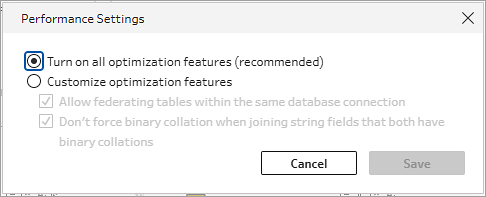
Na caixa de diálogo Configurações de desempenho, selecione entre as seguintes opções:
Ativar todos os recursos de otimização (recomendado): habilitado por padrão.Esta opção aplica automaticamente todos os valores recomendados.
Personalizar recursos de otimização: selecione esta opção para ajustar manualmente os comportamentos de otimização individuais:
Permitir unificar tabelas na mesma conexão de banco de dados: controla a reutilização da conexão.Quando habilitado, o Tableau Prep tenta enviar ao banco de dados consultas que fazem referência a várias tabelas da mesma conexão de banco de dados.Enviar a consulta ao banco de dados evita a materialização das tabelas no Hyper.
Não forçar a colação binária ao unir campos de cadeia de caracteres que ambos têm colações binárias: impede que o Tableau Prep converta desnecessariamente cláusulas de união em colação binária quando ambos os lados compartilham a colação binária.Preservar a colação nativa mantém os índices do banco de dados de origem e evita forçar a materialização dos dados no Hyper.
Quando ajustar as configurações de desempenho
Consultas complexas: se uma consulta for extremamente complexa (por exemplo, uniões de colunas e desdinamizações intermediárias que multiplicam significativamente a contagem de linhas antes de uma dinamização final), enviar a execução para o banco de dados de origem pode ter um desempenho pior do que executá-la no Hyper.Nesses casos, selecione Personalizar recursos de otimização e desative Permitir unificar tabelas na mesma conexão de banco de dados.
Drivers herdados e erros de união de colunas: se um driver de ODBC mais antigo relatar incorretamente a colação binária quando as colações de campo realmente diferem, as operações de união de colunas poderão falhar quando a colação binária forçada for desativada.Se encontrar erros de união de colunas em campos de cadeia de caracteres, personalize as configurações ou atualize os drivers de ODBC do banco de dados.
Práticas recomendadas para o processamento rápido de fluxos
Além de definir as configurações de Desempenho da consulta, siga estas práticas recomendadas para garantir que seus fluxos sejam executados com eficiência.
Otimizar a etapa de entrada com antecedência
Remover colunas com antecedência: limpe a caixa de seleção ao lado dos campos não utilizados diretamente na etapa Entrada para excluí-los.Remover campos desnecessários com antecedência evita que o Tableau Prep consuma memória e capacidade de processamento downstream.
Filtrar linhas com antecedência: aplicar filtros diretamente no Entrada etapa em vez de esperar por um Limpar etapa.Isso impede que linhas extras entrem no pipeline de processamento.
Usar filtros de data relativa: aplique filtros de data relativa (como “Últimos 12 meses”) diretamente nas tabelas de entrada quando os dados históricos não forem necessários.
Gerenciar a amostragem de dados durante a criação
Limitar linhas de visualização: use amostragem de dados na etapa de Entrada ao criar fluxos para manter a velocidade interativa sem lentidão.
Entender os limites de amostra: a amostra padrão é limitada a 1 milhão de linhas, mas diminui à medida que a contagem de colunas aumenta.Descartar campos não utilizados mantém o tamanho da amostra maior e mais representativo.
Otimizar a criação interativa e as taxas de atualização
Pausar atualizações interativas: clique no botão Pausar na barra de ferramentas para congelar as atualizações da grade de dados interativa ao fazer edições estruturais em fluxos grandes.
Usar atualização incremental: configure uma atualização incremental nas saídas para que o Tableau Prep processe apenas linhas novas ou atualizadas durante execuções agendadas, em vez de recarregar conjuntos de dados completos.
Selecionar formatos de saída rápida
Exportar para extrações Hyper: ao gerar a saída de dados para arquivos, selecione o formato de extração do Tableau Hyper (.hyper) em vez de .csv.Arquivos Hyper são processados e gravados exponencialmente mais rápido do que arquivos de texto.