
Ruimtelijke berekeningen en joins maken
Ondersteund in Tableau Prep Builder-versie 2026.1 en later, en op het web.
Vandaag kunt u al verbinding maken met ruimtelijke bestanden en ruimtelijke databronnen in Tableau Prep Builder en Tableau Prep op het web. Vanaf versie 2026.1 kunt u uw ruimtelijke data nu ook opschonen en transformeren met behulp van ruimtelijke functies voor berekende velden. U kunt ook ruimtelijke koppelingen maken in de Join-stap. Hiermee kunt u complexe ruimtelijke taken uitvoeren in Tableau Prep, waardoor ruimtelijke data-analyse in Tableau toegankelijker en efficiënter wordt. Zie 'Verbinding maken met ruimtelijke bestanden en databases' in Verbinding maken met data(Link wordt in een nieuw venster geopend) voor meer informatie over welke ruimtelijke bestandsindelingen en databases u kunt verbinden.
Tableau Prep ondersteunt veel van dezelfde ruimtelijke berekeningstypen als Tableau Desktop. U kunt bijvoorbeeld de functie MAKEPOINT gebruiken om breedte- en lengtegraaddata om te zetten in Tableau-puntwaarden in tekstbestanden. Met de functie VALIDATE kunt u de topologische juistheid van punt-, polygoon- of lijnveldwaarden bevestigen. U kunt Tableau Agent zelfs vragen om deze berekeningen voor u uit te voeren.
Het samenvoegen van ruimtelijke data in Tableau kan waardevolle resources verbruiken en de algehele systeemprestaties beïnvloeden. Door ruimtelijke koppelingen uit te voeren in Tableau Prep kunt u dit proces vooraf stroomlijnen. Zo kunt u eenvoudiger uw visualisaties maken met schone, ruimtelijke data voordat u aan uw ruimtelijke analyse begint.
Beperkingen
Hoewel Tableau Prep veel van dezelfde ruimtelijke functies en kenmerken biedt als Tableau Desktop, zijn er ook enkele beperkingen.
Tableau Agent kan ruimtelijke berekeningen uitvoeren, maar kan nog geen ruimtelijke joins maken.
Bestanden met de extensie .mif en .shp kunnen niet worden geüpload naar de webauthoringomgeving.
Tableau Prep kan Tableau-ruimtelijke waarden niet converteren naar WKT (Well Known Text Format), GeoJSON of andere ruimtelijke datatypen.
Geavanceerde ruimtelijke bewerkingen, zoals het verwijderen van gaten uit polygonen of het omzetten van polygonen naar polylijnen, worden niet door deze functie ondersteund.
In Tableau Prep kunnen ruimtelijke joins alleen worden uitgevoerd op basis van ruimtelijke veldtypen. Om ruimtelijke data te combineren met niet-ruimtelijke data, zoals lengte- en breedtegraadvelden in een tekstbestand, moet u eerst een berekend veld maken met behulp van de ruimtelijke functies voor die data. Gebruik bijvoorbeeld de ruimtelijke functie MAKEPOINT om breedte- en lengtegraaddata om te zetten naar een puntveld.
Flows die ruimtelijke data bevatten, kunnen alleen worden uitgevoerd naar .hyper-bestanden of als een gepubliceerde databron. Andere uitvoertypen worden momenteel niet ondersteund.
Ruimtelijke verenigingen worden momenteel niet ondersteund.
Ruimtelijke berekeningen maken
Met een ruimtelijke functie kunt u lengte- en breedtegraadvelden of andere velden die een locatie vertegenwoordigen (zoals een postcode of landnaam), omzetten naar ruimtelijke veldtypen. Tableau Prep ondersteunt de volgende ruimtelijke functies. Zie Ruimtelijke functies(Link wordt in een nieuw venster geopend) in de Help van Tableau Desktop en Webauthoring voor meer informatie over deze functies en hun syntaxis.
| Functie | Syntaxis | Wanneer te gebruiken |
| AREA | AREA(Spatial Polygon, 'units') | Berekenen van grondwaarde Voorbeeld: Bepaal de totale oppervlakte van een onroerend goed om de prijs per vierkante meter te berekenen. |
| BUFFER | BUFFER(Spatial point, distance, 'units') | Analyse van handelsgebied Voorbeeld: Stel een 'verzorgingsgebied' van 15 kilometer rond een nieuwe winkellocatie vast om te bepalen welke klanten binnen rijafstand wonen. |
| DIFFERENCE | DIFFERENCE(Spatial, Spatial) | Uitsluitingszones Voorbeeld: Neem een polygoon die een verkoopgebied afbakent en 'verwijder' een beschermd bosgebied of een zone van een concurrent om het werkelijke belastbare gebied te vinden. |
| DISTANCE | DISTANCE(SpatialPoint1, SpatialPoint2, 'units') | Leveringsoptimalisatie Voorbeeld: Bereken de afstand van een magazijn tot een distributiecentrum om zendingen te signaleren die een 'lokaal' verzendtarief overschrijden. |
| INTERSECTION | INTERSECTION (spatial, spatial) | Gedeeld gebied zoeken Voorbeeld: Identificeer het specifieke overlappende gebied waar twee verschillende leefgebieden van wilde dieren samenkomen om de interactie tussen soorten te bestuderen. |
| INTERSECTS | INTERSECTS (geometry1, geometry2) | Data filteren Voorbeeld: Retourneert de waarde True of False. Gebruik dit als filter om alleen de winkellocaties te tonen die zich in specifieke schooldistricten met een hoge groei bevinden. |
| LENGTH | LENGTH (geometry,'units') | Infrastructuurplanning Voorbeeld: Meet de totale lengte van een glasvezelkabeltraject om de materiaalkosten voor een netwerkuitbreiding te schatten. |
| MAKELINE | MAKELINE(SpatialPoint1, SpatialPoint2) | Logistieke routeplanning Voorbeeld: Creëer de verkorte afstand tussen een luchthaven van herkomst en een bestemming om wereldwijde vliegroutes te visualiseren. |
| MAKEPOINT | MAKEPOINT(latitude, longitude, [SRID]) | Het geocoderingstype van ruwe data Voorbeeld: Zet een spreadsheet met breedte- en lengtegraadcoördinaten om in daadwerkelijke geografische punten die Tableau in kaart kan brengen. |
| OUTLINE | OUTLINE(spatial polygon) | Grenzen highlighten Voorbeeld: Extraheer de rand van een complexe stadsvorm om een strakke 'omtreklijn' te creëren voor een kaartoverlay. |
| SHAPETYPE | SHAPETYPE(geometry) | Auditdata Voorbeeld: Controleer of een ruimtelijke kolom punten, lijnen of polygonen bevat om ervoor te zorgen dat uw dataset consistent is voordat u deze met andere data samenvoegt. |
| SYMDIFFERENCE | SYMDIFFERENCE(spatial, spatial) | Veranderingsdetectie Voorbeeld: Vergelijk een kaart van een overstromingsgebied uit 2020 en 2024 om alleen de gebieden te vinden die in één van beide jaren overstroomd zijn, maar niet in beide. |
| VALIDATE | VALIDATE(spatial geometry) | Data opschonen Voorbeeld: Controleer of punten, lijntekenreeksen en polygonen (zoals postcode, stad, staat, enz.) geldig of ongeldig zijn. Gebruik dit om corrupte vormen eruit te filteren die uw workflow kunnen laten vastlopen. Deze berekening kan enige tijd in beslag nemen. |
Een berekend veld maken voor ruimtelijke data
Maak verbinding met een databron die ruimtelijke data bevat.
Klik in de werkbalk van het deelvenster Profiel op Berekend veld maken, of klik in een profielkaart of dataraster op het menu Meer opties
 en selecteer Berekend veld maken > Aangepaste berekening.
Voer een naam in voor uw berekening in de berekeningseditor en selecteer vervolgens in het keuzemenu Verwijzing de optie Ruimtelijk.
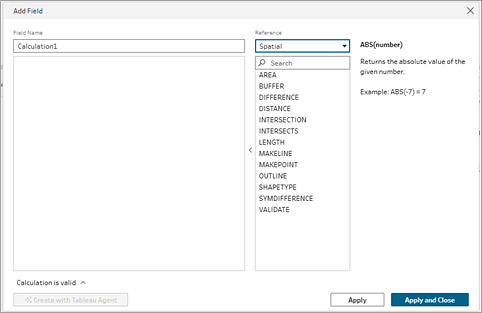
Selecteer de ruimtelijke functie die u wilt berekenen en voer vervolgens uw expressie in.
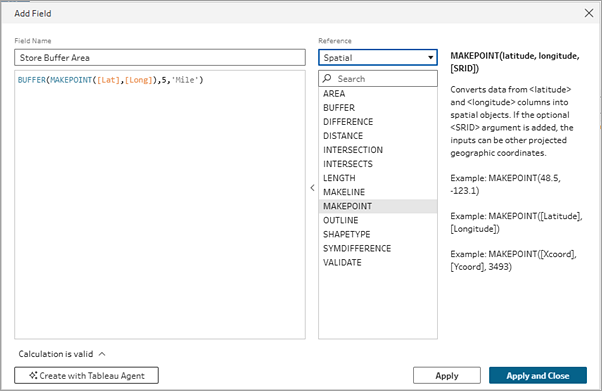
Als u bijvoorbeeld een bestand hebt met breedte- en lengtegraadwaarden en u wilt het aantal mensen berekenen dat binnen een straal van 5 mijl van een winkel woont, kunt u een berekend veld maken met behulp van de BUFFER-functie en de onderstaande syntaxis.
Ruimtelijke joins maken
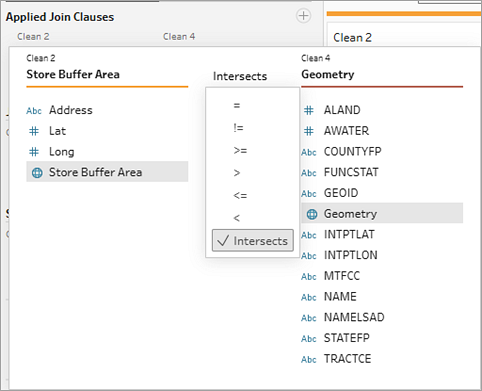
In de stap Join kunt u joins maken voor ruimtelijke data, net als elk ander type join. Wanneer uw databronnen ruimtelijke data bevatten waarbij de velden een geo-ruimtelijk datatype  toegewezen krijgen, ziet u nu een nieuwe operator in de JOIN-component voor Snijpunten. Voor ruimtelijke joins geldt dat Tableau Prep dezelfde functionaliteit ondersteunt als voorheen, maar ook enkele extra functies. Zie Joins maken van uw data(Link wordt in een nieuw venster geopend) voor meer informatie over joins maken van data in Tableau.
Wanneer Tableau Prep geo-ruimtelijke velden in onze datasets identificeert, past het standaard een jointype voor snijpunten toe op overeenkomende velden. Eventuele aanvullende overeenkomsten met geografische velden worden weergegeven in de sectie Aanbevelingen voor JOIN-componenten. U kunt een component toevoegen door erop te klikken.
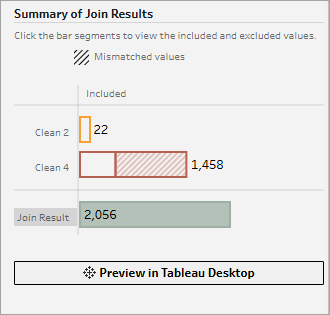
Bij ruimtelijke joins kunt u de muis op de operator Snijpunten plaatsen om knopinfo te bekijken over de join. Controleer uw resultaten in Tableau Desktop door te klikken op de knop Voorbeeld in Tableau Desktop die verschijnt in de sectie Samenvatting van join-resultaten.
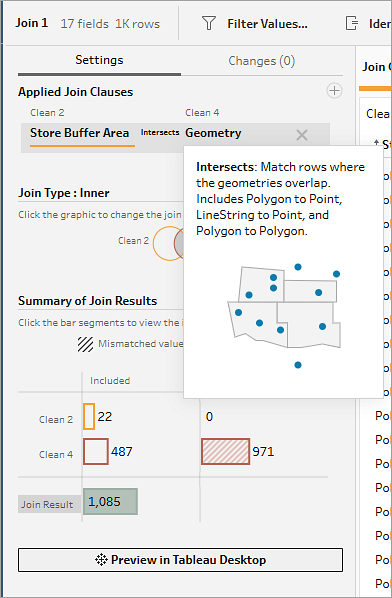
U kunt alleen joins maken bij ruimtelijke veldtypen. Als u een join wilt instellen tussen niet-ruimtelijke data en ruimtelijke data, kunt u eerst een berekend veld voor de niet-ruimtelijke data (zoals lengte- of breedtegraadvelden) maken met behulp van een van de ruimtelijke functies en vervolgens de join tot stand brengen.
Ondersteunde ruimtelijke joins zijn onder andere:
Punt naar punt
Punt naar lijn
Punt naar polygoon
Regel naar regel
Lijn naar polygoon
Polygoon naar polygoon
Welk type join heb ik nodig?
Het type join dat u kiest, hangt af van het doel van uw visualisatie.
Binnenste join: Selecteer dit type join om beide datasets te filteren en alleen de geometrische data te visualiseren die de datasets gemeen hebben.
Linker of rechter join: Selecteer dit type join om data uit één databron te filteren en alle geometrische data uit de andere databron te visualiseren, plus de punten die ze gemeen hebben.
Buitenste join: Selecteer dit type join om alle geometrische data uit beide databronnen te visualiseren.
Ruimtelijke joins ondersteunen alle typen join in Tableau Prep. Zie Joins maken van uw data(Link wordt in een nieuw venster geopend) voor meer informatie over typen joins.
Een join maken voor ruimtelijke data
Ga als volgt te werk om een ruimtelijke join te maken:
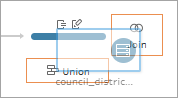
Voeg minimaal twee tabellen met ruimtelijke data toe aan het deelvenster Flow, selecteer de gerelateerde tabel en sleep deze vervolgens naar de andere tabel totdat de optie Een join maken wordt weergegeven. Hierdoor wordt een nieuwe Join-stap in de flow gemaakt.
Op het tabblad Instellingen van de Join-stap kunt u de toegepaste JOIN-componenten controleren. Standaard maakt Tableau Prep een JOIN-component aan met behulp van de operator Snijpunten voor het matchen van geografische velden. Bewerk de JOIN-component door op de velden of operator te klikken. Plaats de muis op de operator Snijpunten om knopinfo te bekijken over de join.
Klik in de sectie Join-typen in het Venn-diagram om het join-type te wijzigen.
In de sectie Samenvatting van join-resultaten ziet u het aantal velden dat is opgenomen en uitgesloten als gevolg van het join-type en de join-voorwaarden. In het deelvenster JOIN-componenten ziet u de waarden in elk veld in de JOIN-component. De waarden die niet voldoen aan de criteria voor de JOIN-component worden weergegeven in rode tekst. U kunt ook klikken op Voorbeeld in Desktop om uw resultaten in Tableau te testen.
In de sectie Aanbevelingen voor JOIN-component kunt u de aanbevolen JOIN-component bekijken en toevoegen die overeenkomen met de lijst Toegepaste JOIN-componenten.