
Optimisation des performances des flux
Pour obtenir les meilleures performances de Tableau Prep Builder et de Tableau Prep Conductor, vous pouvez optimiser la façon dont les requêtes sont transmises à vos sources de données sous-jacentes et structurer vos flux afin de limiter les traitements de données inutiles.
Utiliser les paramètres de performances pour l’optimisation des requêtes
Pris en charge dans Tableau Prep Builder et Tableau Server à partir de la version 2026.3
Tableau Prep inclut des paramètres d’optimisation des requêtes et de classement conçus pour maximiser la quantité de données envoyées à la base de données lors du traitement d’un flux. Cela permet de conservant le traitement au sein des connecteurs de données natifs et de réduire la quantité de données transférées localement dans le moteur Hyper.
Pour configurer les paramètres de performances de votre flux :
Dans Tableau Prep Builder, ouvrez le flux que vous souhaitez optimiser.
Dans la barre d’outils, cliquez sur Aide > Paramètres et performances > Paramètres de performances.
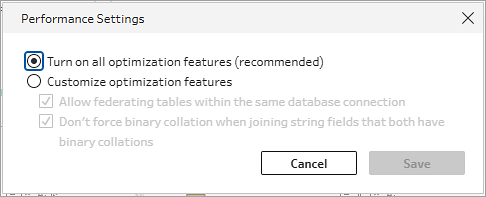
Dans la boîte de dialogue Paramètres de performances, vous avez le choix entre les options suivantes :
Activer toutes les fonctionnalités d’optimisation (recommandé) : activé par défaut.Cette option applique automatiquement toutes les valeurs recommandées.
Personnaliser les fonctionnalités d’optimisation : sélectionnez cette option pour ajuster manuellement les comportements d’optimisation individuels :
Autoriser les tables de fédération dans la même connexion de base de données : contrôle la réutilisation de la connexion.Lorsque cette option est activée, Tableau Prep tente d’envoyer à la base de données des requêtes référençant plusieurs tables issues de la même connexion à la base de données.L’envoi de la requête à la base de données évite de matérialiser les tables dans Hyper.
Ne pas forcer l’assemblage binaire lors de la jointure de champs de type chaîne utilisant tous deux des assemblages binaires : empêche Tableau Prep de convertir inutilement les clauses de jointure en classement binaire lorsque les deux côtés partagent un classement binaire.Conserver le classement natif permet de maintenir les index de la base de données source et évite de forcer la matérialisation des données dans Hyper.
Dans quels cas ajuster les paramètres de performances
Requêtes complexes : si une requête est extrêmement complexe (par exemple, des jointures intermédiaires et des annulations de permutation qui multiplient considérablement le nombre de lignes avant un tableau croisé final), déléguer l’exécution à la base de données source peut être moins performant que de l’exécuter dans Hyper.Dans ces cas, sélectionnez Personnaliser les fonctionnalités d’optimisation et désactivez Autoriser les tables de fédération dans la même connexion de base de données.
Anciens pilotes et erreurs de jointure : si un ancien pilote ODBC signale à tort un classement binaire alors que les classements des champs diffèrent en réalité, les opérations de jointure peuvent échouer lorsque le classement binaire forcé est désactivé.Si vous rencontrez des erreurs de jointure sur des champs de type chaîne, personnalisez vos paramètres ou mettez à jour les pilotes ODBC de votre base de données.
Meilleures pratiques pour le traitement rapide des flux
Outre la configuration des paramètres de performances des requêtes, suivez ces meilleures pratiques pour garantir l’exécution efficace de vos flux.
Optimiser l’étape des données entrantes à un stade précoce
Supprimer des colonnes à un stade précoce : désélectionnez la case à cocher à côté des champs inutilisés directement dans l’étape Entrée pour les exclure.Supprimer les champs inutiles au plus tôt évite à Tableau Prep de consommer de la mémoire et de la puissance de traitement en aval.
Filtrer les lignes à un stade précoce : appliquez les filtres directement dans l’étape des données entrantes plutôt que d’attendre une étape Nettoyer.Cela empêche les lignes supplémentaires d’entrer dans le pipeline de traitement.
Utiliser des filtres de dates relatives : appliquez des filtres de dates relatives (tels que « 12 derniers mois ») directement dans les tables d’entrée lorsque les données de l’historique ne sont pas requises.
Gérer l’échantillonnage des données lors de la création
Limiter les lignes d’aperçu : utilisez l’échantillonnage des données dans l’étape Entrée lors de la conception de flux pour maintenir la vitesse en cas d’interactivité sans subir de ralentissement.
Comprendre les limites de l’échantillon : l’échantillon par défaut est limité à 1 million de lignes, mais diminue à mesure que le nombre de colonnes augmente.Supprimer les champs inutilisés permet de conserver une taille d’échantillon plus grande et plus représentative.
Optimiser la création interactive et les fréquences d’actualisation
Suspendre les mises à jour interactives : cliquez sur le bouton Pause dans la barre d’outils pour figer les mises à jour de la grille de données interactive lorsque vous apportez des modifications structurelles à des flux volumineux.
Utiliser l’actualisation incrémentielle : configurez une actualisation incrémentielle sur vos sorties afin que Tableau Prep traite uniquement les lignes nouvelles ou mises à jour lors des exécutions planifiées, plutôt que de recharger des ensembles de données complets.
Sélectionner des formats de sortie rapides
Exporter vers des extraits Hyper : lors de la sortie de données dans des fichiers, sélectionnez le format d’extrait Tableau Hyper (.hyper) au lieu de .csv.Le traitement et l’écriture des fichiers Hyper sont exponentiellement plus rapides que ceux des fichiers texte.