
Optimieren der Schemaleistung
Um die beste Leistung mit Tableau Prep Builder und Tableau Prep Conductor zu erzielen, können Sie optimieren, wie Abfragen an Ihre zugrunde liegenden Datenquellen weitergeleitet werden, und Ihre Schemas so strukturieren, dass unnötige Datenverarbeitung minimiert wird.
Verwenden von Leistungseinstellungen zur Abfrageoptimierung
Wird in Tableau Prep Builder und Tableau Server ab Version 2026.3 unterstützt
Tableau Prep enthält Einstellungen für Abfrageoptimierung und Sortierung, die dazu dienen, die beim Verarbeiten eines Schemas an die Datenbank gesendete Datenmenge zu maximieren, die Verarbeitung in nativen Daten-Connectoren zu belassen und die lokal in die Hyper-Engine übertragene Datenmenge zu reduzieren.
So konfigurieren Sie Leistungseinstellungen für Ihr Schema:
Öffnen Sie in Tableau Prep Builder das Schema, das Sie optimieren möchten.
Klicken Sie in der Symbolleiste auf Hilfe > Einstellungen und Leistung > Leistungseinstellungen.
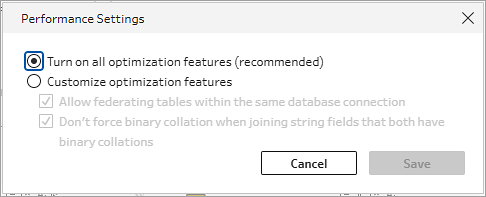
Wählen Sie im Dialogfeld „Leistungseinstellungen“ aus den folgenden Optionen aus:
Alle Optimierungsfeatures aktivieren (empfohlen): Ist standardmäßig aktiviert.Diese Option wendet automatisch alle empfohlenen Werte an.
Optimierungsfeatures anpassen: Wählen Sie diese Option aus, um einzelne Optimierungsverhaltensweisen manuell anzupassen:
Verbinden von Tabellen innerhalb derselben Datenbankverbindung zulassen: Steuert die Wiederverwendung von Verbindungen.Wenn diese Option aktiviert ist, versucht Tableau Prep, Abfragen, die auf mehrere Tabellen aus derselben Datenbankverbindung verweisen, an die Datenbank zu senden.Durch das Senden der Abfrage an die Datenbank wird vermieden, dass die Tabellen in Hyper materialisiert werden.
Kein Erzwingen einer binären Sortierung beim Verknüpfen von Feldern mit Zeichenfolgen, die beide binäre Sortierungen aufweisen: Verhindert, dass Tableau Prep Verknüpfungsklauseln unnötig in eine binäre Sortierung umwandelt, wenn beide Seiten binäre Sortierung gemeinsam verwenden.Durch das Beibehalten von nativer Sortierung bleiben die Indizes der Quelldatenbank erhalten, und das Erzwingen von Datenmaterialisierung in Hyper wird vermieden.
Wann Sie Leistungseinstellungen anpassen sollten
Komplexe Abfragen: Wenn eine Abfrage extrem komplex ist (z. B. Zwischenverknüpfungen und Entpivotierungen, die die Zeilenanzahl vor dem endgültigen Pivotieren erheblich vervielfachen), kann die Leistung erheblich schlechter ausfallen, wenn die Ausführung in die Quelldatenbank verlagert wird, als wenn sie in Hyper erfolgt.Wählen Sie in diesen Fällen Optimierungsfeatures anpassen aus, und deaktivieren Sie Verbinden von Tabellen innerhalb derselben Datenbankverbindung zulassen.
Ältere Treiber und Verknüpfungsfehler: Wenn ein älterer ODBC-Treiber fälschlicherweise eine binäre Sortierung meldet, obwohl sich die Feldsortierungen tatsächlich unterscheiden, können Verknüpfungsvorgänge fehlschlagen, wenn erzwungene binäre Sortierung deaktiviert ist.Wenn bei Feldern mit Zeichenfolgen Verknüpfungsfehler auftreten, passen Sie Ihre Einstellungen an oder aktualisieren Sie die ODBC-Treiber Ihrer Datenbank.
Best Practices für eine schnelle Schemaverarbeitung
Folgen Sie – zusätzlich zum Konfigurieren von Leistungseinstellungen für Abfragen – diesen Best Practices, um sicherzustellen, dass Ihre Schemas effizient ausgeführt werden.
Frühzeitige Optimierung des Eingabeschrittes
Entfernen Sie Spalten frühzeitig: Deaktivieren Sie das Kontrollkästchen neben nicht verwendeten Feldern direkt im Schritt Eingabe, um diese auszuschließen.Das frühzeitige Entfernen nicht benötigter Felder verhindert, dass Tableau Prep nachgelagert Speicher und Rechenleistung verbraucht.
Filtern Sie Zeilen frühzeitig: Wenden Sie Filter direkt im Schritt Eingabe an, anstatt auf einen Aufbereiten-Schritt zu warten.Dadurch wird verhindert, dass zusätzliche Zeilen in die Verarbeitungspipeline gelangen.
Verwenden Sie relative Datumsfilter: Wenden Sie relative Datumsfilter (z. B. „Letzte 12 Monate“) direkt in Eingabetabellen an, wenn historische Daten nicht erforderlich sind.
Verwalten von Datenstichproben beim Erstellen
Schränken Sie Vorschauzeilen: Verwenden Sie beim Entwerfen von Schemas eine Datenstichprobe im Schritt Eingabe, um die interaktive Geschwindigkeit ohne Verzögerungen beizubehalten.
Grundlegendes zu Stichprobenlimits: Die Standardstichprobe ist auf 1 Million Zeilen begrenzt, verringert sich jedoch mit zunehmender Anzahl der Spalten.Durch Entfernen nicht verwendeter Felder bleibt Ihre Stichprobengröße größer und repräsentativer.
Optimieren von interaktiver Dokumenterstellung und Aktualisierungsraten
Unterbrechen Sie interaktive Aktualisierungen: Klicken Sie in der Symbolleiste auf die Schaltfläche „Unterbrechen“, um interaktive Aktualisierungen des Datenrasters einzufrieren, wenn Sie strukturelle Änderungen an großen Schemas vornehmen.
Verwenden Sie inkrementelle Aktualisierung: Konfigurieren Sie eine Inkrementelle Aktualisierung für Ihre Ausgaben, sodass Tableau Prep bei geplanten Ausführungen nur neue oder aktualisierte Zeilen verarbeitet, anstatt komplette Datensätze neu zu laden.
Auswahl schneller Ausgabeformate
Exportieren Sie in Hyper-Extrakte: Wählen Sie bei der Ausgabe von Daten in Dateien das Tableau-Hyper-Extraktformat (.hyper) anstelle von .csv aus.Hyper-Dateien werden exponentiell schneller verarbeitet und geschrieben als Textdateien.