
出站私人連線設定:Tableau Cloud
雲端管理員在 Tableau Cloud Manager (TCM) 中建立、編輯和刪除私人連線。它們還會為站台指派私人連線,並可以向 Creator 及支援它們的群組提供連線資訊。
必要條件
- 設定 AWS 端點服務和 AWS 託管的資料提供者。有關設定 AWS 和 AWS 託管資料提供者的資訊,請參閱出站私人連線設定:AWS 的主題。
- 如果您是雲端管理員,可以使用 Tableau Cloud Manager (TCM)。
- 可以在「TCM 設定」中看到「私人連線」索引標籤。「私人連線」索引標籤顯示何時具有 Enterprise 或 Tableau+ 授權版本的 Tableau Cloud,並且至少有一個私人連線端點附加授權。
- TCM 會顯示可用的私人連線容量。在私人連線表上方,容量表示為 X/Y,其中 X 是當前私人連線數量,Y 是最大值數量。如果沒有可用容量,請刪除私人連線或與 Tableau 客戶經理討論更多容量。
- 您知道 AWS 端點服務名稱。端點服務名稱以「com.amazonaws.vpce」開頭,如下所示:
com.amazonaws.vpce.us-west-1.vpce-svc-0123456789abcdef0。您可能可以獲取端點服務名稱,或者可能需要依靠第三方為您獲取它。這取決於資料提供者。有關詳情,請參閱出站私人連線設定:AWS 下的主題。 - 您瞭解與自訂連線的允許額度或要求。有關詳情,請參閱出站私人連線設定:AWS 下的主題。
建立私人連線
- 登入 Tableau Cloud Manager (TCM)。
- 前往「設定」。
- 選取「私人連線」索引標籤。
- 選取「建立」。
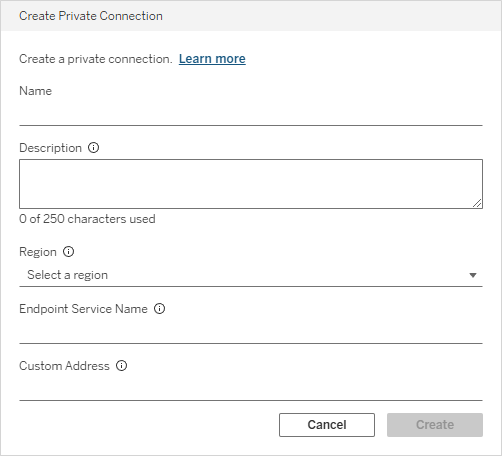
在「建立私人連線」對話方塊中:
- 輸入「名稱」。雲端管理員和站台管理員可以查看私人連線名稱。它對私人連線沒有功能影響,但可以説明管理員將此私人連線與其他連線區分開來。
- (可選)輸入「描述」。雲端管理員和站台管理員可以查看私人連線描述。它對私人連線沒有功能影響,但可以説明管理員區分另一個私人連線。
- 選取「區域」。選取 Tableau Cloud 站台的區域。該區域也與 AWS 端節點服務上允許作為主體的 IAM ARN 相符。對於與 Athena、Heroku Postgres 或 Teradata Vantage Cloud 的私人連線,Tableau Cloud 站台和 AWS 託管的資料提供者必須位於同一 AWS 區域。有關包含 Tableau Cloud pod 和關聯區域的表,請參閱 Tableau Cloud 的 IP 位址(連結在新視窗開啟)。
- 輸入 AWS 中的「端點服務名稱」。端點服務名稱以「com.amazonaws.vpce」開頭。
- 如果端點服務要求或允許,請輸入端點服務的「自訂位址」。管理 AWS 端點服務的群組可以幫助確定是否需要或可以選擇在此欄位中使用自訂位址。
- 選取「建立」以建立私人連線。
在私人連線資料表中新增新私人連線,從
私人連線狀態
在私人連線的「動作」功能表(...)中選取「同步」,以檢查私人連線狀態中的更新。
| 狀態 | 描述 | 後續步驟 |
| 正在佈建私人連線。這是擱置狀態,結果將為成功或失敗。 | 在「動作」功能表(...)中選取「同步」以每隔幾分鐘檢查一次更新狀態,直到狀態發生變化。如果狀態從未從 | |
| 佈建正在等待,因為 AWS 中的端點服務需要接受私人連線。 | 接受 AWS 中的連線。(可選)在 AWS 中設定端點服務,使其不需要接受。 | |
| 私人連線在 AWS 中被端點服務拒絕。這是錯誤狀態。 | 請確保將端點服務設定為允許來自 Tableau Cloud 的連線。驗證 IAM ARN 是否為 AWS 端點服務上允許的主體。 | |
| 佈建已完成,可以將私人連線指派給站台。 | 在「動作」功能表(...)中選取「指派給站台」以將私人連線指派給站台。將私人連線指派給站台後,站台管理員可以在站台設定的「私人連線」索引標籤中看到它,Creator 可以使用它來建立內容。 | |
| 私人連線已設定但處於離線狀態。處於 | 如果未使用私人連線,請將其刪除,或解決其處於 |
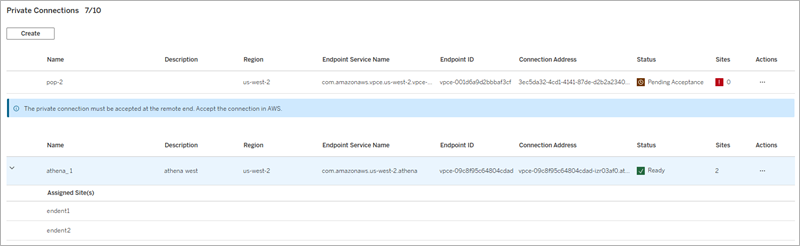
指派與站台的私人連線
私人連線的狀態為
若要將私人連線指派到站台:
- 在私人連線清單中尋找私人連線。
- 在「動作」功能表(...)中選取「指派給站台」。
- 選取或取消選取站台以變更私人連線指派。可以使用搜尋欄搜尋站台,或選取表標頭中的核取方塊來選取或取消選取所有站台。「儲存指派」按鈕中的數字指示私人連線將指派到的站台總數。
- 選取「儲存指派」。
編輯私人連線描述
要編輯私人連線的描述:
- 在私人連線清單中尋找私人連線。
- 在「動作」功能表(...)中選取「編輯描述」。
- 編輯描述。
- 選取「儲存」。
該描述對私人連線沒有功能影響,但可以説明管理員區分一個私人連線和另一個私人連線。
刪除私人連線
要刪除私人連線:
- 在私人連線清單中尋找私人連線。
- 在「動作」功能表(...)中選取「刪除」。
- 在「刪除私人連線」對話方塊中選取「刪除」。
無法復原此動作。刪除私人連線後,使用私人連線的工作簿和資料來源將無法運作。此外,由於在建立時會為每個私人連線指派唯一的連線位址,因此重新建立私人連線無法解決損壞的工作簿和資料來源。但是,如果刪除的私人連線和重新建立的私人連線都使用自訂位址,並且這些位址相同,則刪除並重新建立私人連線後,工作簿和資料來源將繼續工作。