
為 Tableau Cloud 設定 IP 篩選器
IP 篩選透過限制對已核准的 IP 位址和範圍的存取來保護 Tableau Cloud 站台。只有從這些允許的位置連線的使用者和服務才能存取站台。
使用 IP 篩選器時應該做什麼
以下是使用者和服務嘗試存取已設定 IP 篩選的站台時發生的情況。
IP 篩選會影響什麼
IP 篩選透過根據您為站台定義的已核准 IP 位址和範圍清單檢查傳入流量來提供安全性。此清單中僅使用可路由的公用 IP 位址。私人 IP 位址和範圍(例如 10.0.0.0/8、172.16.0.0/12 或 192.168.0.0/16)將不起作用,並可能導致鎖定。此限制會影響站台的所有傳入流量,包括:
透過 Web 瀏覽器存取
Tableau Desktop 連線
REST API 呼叫
內嵌檢視
後端行為和異常
IP 篩選不會影響在背景執行的處理序,例如 Tableau Bridge。例如,未經核准的 Bridge 電腦可以繼續運作,但其狀態不會出現在 Bridge 設定頁面上。
登入行為
登入 Tableau Cloud 與 IP 篩選分開運作。
即使使用者的 IP 位址被特定站台封鎖,使用者仍可以存取
www.online.tableau.com。站台選擇器會列出使用者所屬的所有站台,即使 IP 篩選限制對其中一些站台的存取。
只有當使用者或服務嘗試從未經批准的 IP 位址連線到被篩選的站台時,才會拒絕存取。
新增 IP 篩選器
要將 IP 篩選器新增到站台,請使用以下步驟:
以管理員身分登入 Tableau Cloud 站台,並選取設定。
在安全性索引標籤上,捲動到 IP 篩選。
選取啟用 IP 篩選核取方塊。螢幕上會顯示裝置的 IP 位址。
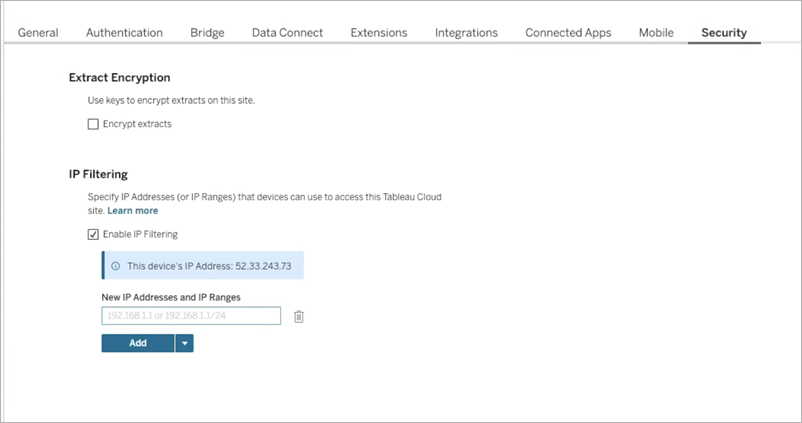
在「新增 IP 位址和 IP 範圍」區段中,使用以下選項之一定義要允許的 IP 位址和範圍:
單獨位址:輸入允許的 IP 位址。若要新增更多位址,請選取「新增」。
大量編輯器:展開下拉式功能表並選取 IP 位址大量編輯器。在對話方塊中,在單獨的行中輸入每個 IP 位址或範圍。
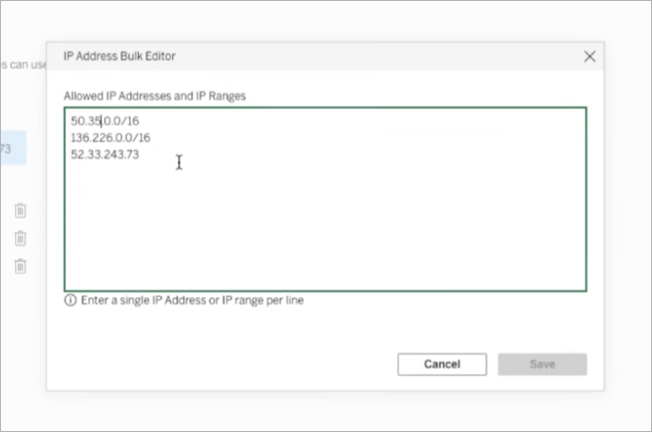
重要事項:儲存前,請驗證是否包含目前的公開 IP 位址。請勿新增私人位址和範圍,例如 10.0.0.0/8、172.16.0.0/12 或 192.168.0.0/16。使用這些位址或排除目前的位置可能會將您鎖定在站台之外。
選取「儲存」。變更會在 15 分鐘內生效。
更新或移除 IP 篩選器
要變更站台上的 IP 篩選器,請按照以下步驟動作:
以管理員身分登入 Tableau Cloud 站台,並選取設定。
在安全性索引標籤上,捲動到 IP 篩選。
要更新 IP 位址,請使用以下選項之一:
單獨位址:選取列可直接編輯。
大量編輯器:展開下拉式功能表並選取 IP 位址大量編輯器。在對話方塊中,在單獨的行中輸入每個 IP 位址或範圍。
刪除位址:選取列旁邊的刪除圖示。
選取「儲存」。變更會在 15 分鐘內生效。
關閉 IP 篩選
關閉 IP 篩選將永久刪除定義的 IP 位址和範圍的清單。然後,任何授權使用者都可以登入該站台,無論其 IP 位址如何。若打算稍後使用這些設定,請在關閉 IP 篩選之前複製允許清單。
若要關閉 IP 篩選,請使用以下步驟:
以管理員身分登入 Tableau Cloud 站台,並選取設定。
在安全性索引標籤上,捲動到 IP 篩選。
(可選)複製 IP 位址和範圍清單。
清除「啟用 IP 篩選」核取方塊。
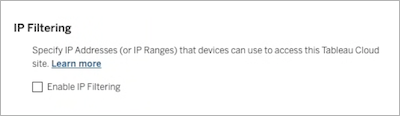
選取「儲存」。
疑難排解
重新獲取站台存取
如果在設定 IP 篩選器後失去對站台的存取授權,則可以使用這些選項重新取得存取授權。
詢問另一位站台管理員:聯絡未受 IP 篩選器影響的其他站台管理員,讓他們更新或移除篩選器清單。
請嘗試其他 IP 位址:從您知道允許的其他裝置或網路存取站台,例如 VPN。如果可以登入,請更新或移除 IP 篩選器。
如果您是唯一的站台管理員,並且失去所有存取權限,請聯絡 Tableau 支援尋求協助。Tableau 必須手動重設或更新 IP 篩選器,然後才能再次登入。