為 Impala 設定外部 OAuth
從 Tableau Desktop 和 Tableau Server 的 Tableau 2025.3 以及 Tableau Cloud 的 2026.1 開始,可以使用 OAuth 2.0/OIDC 將外部身分提供程式的身分與 Impala 結成同盟。
根據身分提供程式的不同,設定整合需要執行不同的步驟。這是一個高層級的概觀。
在 Impala 上設定身分提供程式 (IDP)
有關在 Impala 上設定 IdP 的資訊,請參閱 Cloudera 文件中的 設定 OAuth 驗證(連結在新視窗開啟)。
設定 IDP
在 Tableau Desktop、Tableau Server 或 Tableau Cloud 的 IDP 上建立 OAuth 用戶端。Desktop 用戶端應啟用
PKCE(連結在新視窗開啟) 並使用http://localhost重新導向。建立 Tableau OAuth 設定檔。有關如何執行此動作的詳細資訊,請參閱 Github(連結在新視窗開啟) 上的 OAuth 設定和使用(連結在新視窗開啟)以及此處(連結在新視窗開啟)的範例。我們歡迎其他 IDP 的範例。
請務必在 Tableau OAuth 設定 ID 前面加上「
custom_」首碼。附註:OAuth 設定 ID 不得超過 36 個字元。超過此長度的 ID 可能不會產生錯誤,但會無法運作。
如果您的 IDP 支援動態 localhost 連接埠,則停用
OAUTH_CAP_FIXED_PORT_IN_CALLBACK_URL。若您的 IDP 不支援此功能,請確保將多個本機主機回呼 URL 新增至設定檔和 IDP 上的允許清單中。
在與桌面主機(Tableau Desktop、Tableau Prep Builder、Tableau Bridge)以及將透過站台設定頁面使用 OAuth 的每個 Tableau Server 和 Tableau Cloud 站台上的每個應用程式關聯的
OAuthConfigs資料夾中安裝新的 Tableau OAuth 設定檔。有關詳情,請參閱 Desktop 上的自訂 OAuth 設定(連結在新視窗開啟) 和 站台層級 OAuth 用戶端(連結在新視窗開啟)。
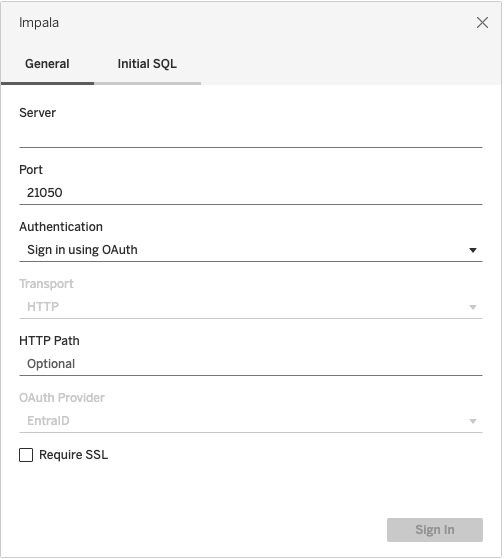
連線至 Impala
使用者必須選取使用 OAuth 登入,然後選取先前安裝的 OAuth 提供程式。