
使用輔助技術製作視覺效果
從 Tableau 2026.1 開始,只需使用鍵盤即可在 Tableau Cloud 和 Tableau Public 上製作和編輯視覺效果。這種僅需鍵盤的功能可讓使用者無需滑鼠即可建立內容,從而為使用螢幕助讀程式或偏好鍵盤瀏覽的使用者提供一致的體驗。Tableau 會在您瀏覽時提供報讀,確保您瞭解介面的哪個部分為焦點所在。
使用鍵盤建置檢視
可以使用標準鍵盤按鍵輸入來瀏覽資料窗格、將欄位新增至視覺效果,以及重新排列架上的項目。
從資料窗格向工作表新增欄位
使用 Tab 鍵將焦點移動至資料窗格。
使用向上和向下方向鍵在欄位清單中移動。
若要選取或取消選取欄位,請按空格鍵。若要選取欄位並開啟其內容功能表,請按 Enter。
使用內容功能表,您可以將欄位準確放置在視覺效果上您想要的位置。
從內容功能表中,選取新增至。
使用方向鍵選取要放置欄位的位置。使用方向鍵選取位置時,目標區域(例如「欄」架或「頁面」卡)上會出現一個橙色的焦點指示器。
按空格鍵將項目置放在指定位置。Tableau 會將欄位新增至檢視,並立即更新視覺效果。
將欄位置放到指定位置後,焦點會返回資料窗格。
若要取消動作或在不進行選取的情況下關閉內容功能表,請按 Esc。這會讓焦點返回資料窗格中的欄位。
還可以透過與「顯示」面板互動來使用鍵盤建置視覺效果。若要瞭解有關使用「顯示」建置檢視的詳情,請參閱使用「顯示」啟動檢視。
設定篩選器和標記卡的選項
將欄位置放到篩選器或標記卡上後,還需要完成一些步驟。
對於篩選器:
將欄位置放到篩選器卡上。篩選器設定對話方塊會開啟。
使用 Tab 鍵在篩選器對話方塊的各個區段之間移動(例如,「一般」或「條件」)。
按 Enter 開啟選項區段或清單。
使用方向鍵瀏覽可用選項。
再次按 Enter 選取要篩選的項目。
設定篩選器後,按 Tab,直到到達所需的動作按鈕(例如,重設、套用、取消或確定)。
按 Enter 確認您的選擇。篩選器會進行儲存,對話方塊會自動關閉。
對於標記卡:
將所需欄位置放在標記卡上。
使用方向鍵選取用於編碼的特定視覺屬性(例如,色彩、大小、標籤)。
按空格鍵將欄位放置在該編碼方塊上。
若要設定標記卡上現有欄位的設定:
確保相關卡片或欄位為焦點所在,然後按 Enter 開啟其內容功能表,以取得更多視覺效果選項。
使用 Tab 鍵在功能表中的各個設定之間移動(例如,在「色彩」卡中,瀏覽「編輯色彩」、「不透明度」、「框線」和「光環」)。
在設定為焦點所在的情況下,使用方向鍵調整值。例如,在「不透明度」為焦點所在時,使用向左或向下方向鍵來降低不透明度,使用向右或向上方向鍵來增加不透明度。
使用鍵盤與視覺效果上的欄位互動
放置在視覺效果上的欄位通常稱為膠囊。可以將它們移動到不同的位置、複製到不同的位置,以及將它們從視覺效果中移除,但鍵盤按鍵輸入略有不同。
使用 Tab 鍵在工作表中移動,直到您想要與之互動的膠囊為焦點所在。
按 Enter 開啟膠囊的內容功能表。
使用方向鍵瀏覽至下一個動作,例如,移動到或複製到,然後再次按 Enter。
若要移動或複製膠囊,請使用方向鍵選取要放置膠囊的位置。使用方向鍵選取位置時,目標區域上會出現一個橙色的焦點指示器。
按空格鍵將項目移動或複製到新位置。
若要從視覺效果中移除膠囊,請使用方向鍵瀏覽至移除,然後按 Enter。
焦點會停留在原處。例如,若您已將膠囊複製到「列」架,焦點會停留在「列」架上。
用於製作的鍵盤控制項
視覺效果製作按鍵輸入
使用這些鍵盤控制項可在無需滑鼠的情況下建置視覺效果。
| 動作 | 按鍵輸入 |
|---|---|
| 在視覺效果元素中向前移動焦點 | Tab |
| 在視覺效果元素中向後移動焦點 | Shift + Tab |
選取並開啟內容功能表 展開或摺疊卡片 | Enter |
| 開啟內容功能表 | Enter 或 Shift + F10 |
| 選取或取消選取結構描述中的項目 | 空格鍵 |
| 向左移動膠囊 | Ctrl + 向左方向鍵 |
| 向右移動膠囊 | Ctrl + 向右方向鍵 |
| 取消動作並返回上一個位置 | Esc |
拖放按鍵輸入
使用這些鍵盤控制項可在無需滑鼠的情況下拖放項目。
| 動作 | 按鍵輸入 |
|---|---|
| 進入拖放模式 | 透過內容功能表在目的地(例如欄)上按 Enter |
| 向前移動 | 向右或向下方向鍵 |
| 向後移動 | 向左或向上方向鍵 |
| 置放項目 | 空格鍵 |
| 取消 | Esc |
逐步解說:使用鍵盤分三步向工作表新增欄位
步驟一:從資料窗格中,使用方向鍵瀏覽到欄位,然後按 Enter 選取該欄位,並開啟其內容功能表。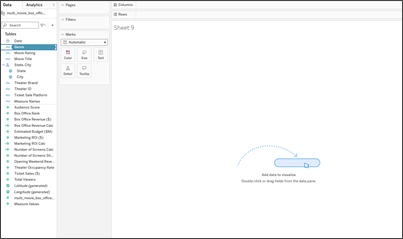
步驟二:使用方向鍵瀏覽選項,然後按 Enter。例如,將選取移動到新增到,然後按 Enter。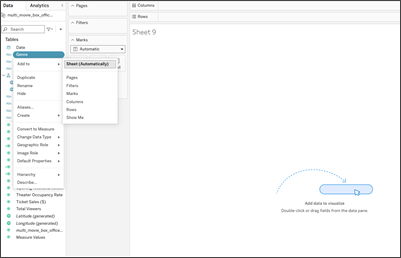
步驟三:使用方向鍵瀏覽到欄位的所需位置,例如工作表(自動)),然後按 Enter。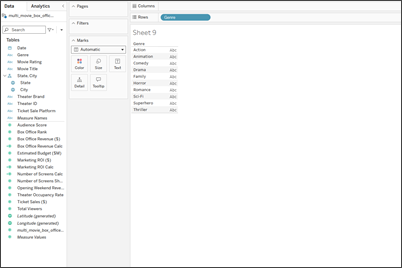
Tableau 會自動建立一個包含欄位的視覺效果,並根據資料類型和目前檢視將其放置在最合乎邏輯的位置。