
動態色彩範圍
使用動態色彩範圍,可以將色彩範圍連結到參數值,從而讓您能夠更有效地視覺化資料趨勢。透過使用參數動作,可以根據選取或標記暫留動態更新色彩範圍,並且可以將色彩範圍的起點、中心點和終點連結到參數。這不僅允許自訂,還有助於忽略可能會扭曲色彩調色盤的極端值資料。還可以在儀表板上的視覺效果之間同步範圍值,從而更快地取得見解。
使用支援的欄位和色彩調色盤類型
可以將動態色彩範圍用於連續欄位,通常是度量。這些欄位可套用於 Tableau 中的定量色彩調色盤,包括順序色彩調色盤和發散色彩調色盤。
連續色彩調色盤
通常,連續調色盤顯示濃度不同的單一色彩。必須至少指定連續色彩範圍中的兩個結束色彩。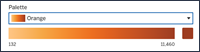
發散色彩調色盤
發散色彩調色盤像兩個連續調色盤,它們共用中間的色彩,但具有不同的極端。這種類型的調色盤顯示兩個值範圍:使用色彩濃度(深或淺)來顯示數字的大小,並使用實際色彩(橙色或藍色)來顯示數字來自哪個範圍。發散調色盤最常用於區分正數與負數。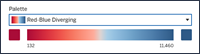
根據標記選取設定動態色彩範圍
從 Tableau 25.3 開始,可以根據選取的標記自動更新色彩範圍,從而無需個別參數和參數動作工作流程。
若要設定色彩範圍的起始點、中心點或結束點:
在「標記」卡上,選取「色彩」,然後選擇編輯色彩…
從所需範圍點(起始點、中心點或結束點)的下拉式功能表中,選取互動時更新。
返回視覺效果並按一下標記,為選擇的範圍點設定對應的值。
對要動態更新的任何其他範圍點重複此過程。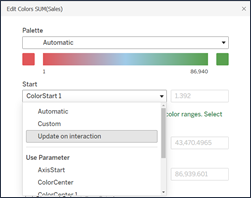
使用現有參數設定動態色彩範圍
還可以在現有參數中使用的任何定量連續欄位上設定動態色彩範圍。
設定參數後,在「標記」卡上選取色彩。
選取編輯色彩…
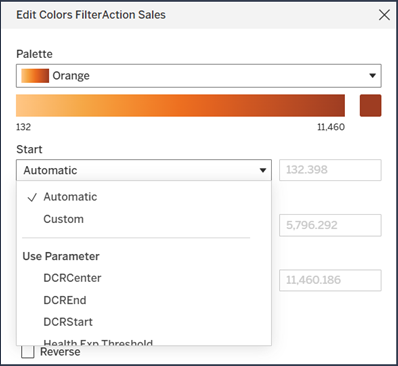
在「編輯色彩」對話方塊中,展開起點和終點旁的下拉式功能表。可以選擇自動或自訂,也可以使用參數將色彩範圍設定為透過參數動作動態更新。
將動態色彩範圍連線到參數動作
可以在參數控制項中輸入所需的任何值,以確保色彩對比更加有效。若需要更具互動性的解決方案,可以設定參數,以便將色彩範圍點連結到參數動作。
為此,請使用以下屬性建立參數動作 :
將來源工作表設定為工作表或儀表板上的工作表。
將目標參數設定為要與動態色彩範圍連結的參數。
將來源欄位設定為用於對色彩進行編碼的連續度量。
設定彙總:
使用最小值或第一四分位數作為色彩範圍的開頭。
使用最大值或第三四分位數作為色彩範圍的結尾。
確保將清除選取設定為保留目前值。這可確保色彩調色盤變更在互動之間保持不變。
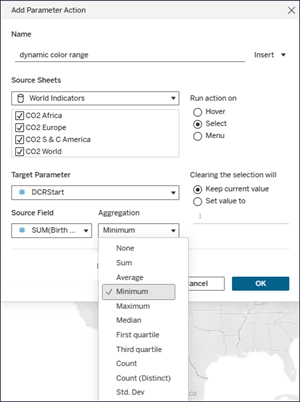
透過此參數動作,色彩範圍會在您與視覺效果上的標記互動時動態更新。
瞭解限制和邊緣案例
動態色彩範圍不會在故事中更新。
若刪除用於動態色彩範圍的參數,則範圍值將設定為最新的參數值。下次編輯色彩時,您會收到訊息,以為動態色彩範圍選擇新的參數。