
出站专用连接设置:Tableau Cloud
云管理员在 Tableau Cloud Manager (TCM) 中创建、编辑和删除专用连接。它们还将专用连接分配给站点,并可以向创建者和支持它们的组提供连接信息。
先决条件
- 已设置 AWS 端点服务和 AWS 托管数据提供程序。有关设置 AWS 和 AWS 托管数据提供程序的信息,请参见出站专用连接设置:AWS主题。
- 您是云管理员,能够使用 Tableau Cloud Manager (TCM)。
- 您在“TCM 设置”中看到“私人连接”选项卡。当您拥有带有 Enterprise 或 Tableau+ 许可版本的 Tableau Cloud,并且您至少有一个私人连接端点附加许可证时,“私人连接”选项卡将显示。
- TCM 显示可用的专用连接容量。在专用连接表上方,容量表示为 X/Y,其中 X 是当前专用连接数,Y 是最大数量。如果没有可用容量,请删除专用连接,或与您的 Tableau 客户经理讨论更多容量。
- 您知道 AWS 端点服务名称。端点服务名称以“com.amazonaws.vpce”开头,看起来如下所示:
com.amazonaws.vpce.us-west-1.vpce-svc-0123456789abcdef0。您也许能够获取端点服务名称,也可能需要依靠第三方来获取。具体取决于数据提供程序。有关详细信息,请参见出站专用连接设置:AWS下的主题。 - 您了解有关连接自定义地址的限额或要求。有关详细信息,请参见出站专用连接设置:AWS下的主题。
创建专用连接
- 登录 Tableau Cloud Manager (TCM)。
- 转到“设置”。
- 选择“私人连接”选项卡。
- 选择“创建”。
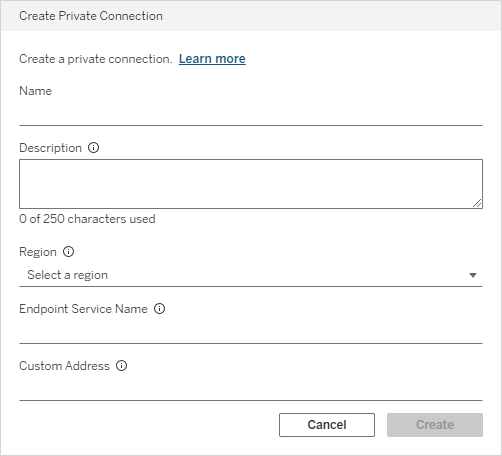
在“创建专用连接”对话框中:
- 输入“名称”。云管理员和站点管理员可以看到专用连接名称。它对专用连接没有功能影响,但可以帮助管理员将此专用连接与其他连接区分开来。
- (可选)输入“描述”。云管理员和站点管理员可以看到专用连接描述。它对专用连接没有功能影响,但可以帮助管理员区分不同的专用连接。
- 选择“区域”。为您的 Tableau Cloud 站点选择区域。该区域还与 AWS 端点服务上允许作为主体的 IAM ARN 相匹配。对于与 Athena、Heroku Postgres 或 Teradata Vantage Cloud 的专用连接,您的 Tableau Cloud 站点和 AWS 托管的数据提供程序必须位于同一 AWS 区域。有关包含 Tableau Cloud pod 和关联区域的表,请参见 Tableau Cloud 的 IP 地址(链接在新窗口中打开)。
- 输入 AWS 中的“端点服务名称”。端点服务名称以“com.amazonaws.vpce”开头。
- 如果端点服务需要或允许,请输入端点服务的“自定义地址”。管理 AWS 端点服务的组可以帮助确定您是否需要或有权选择此字段中的自定义地址。
- 选择“创建”以创建专用连接。
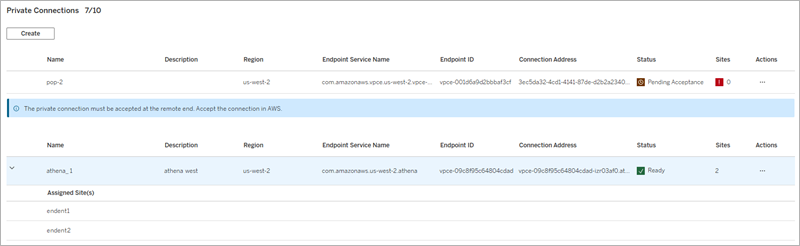
新的专用连接将添加到专用连接表中,并以“
专用连接状态
在专用连接的“操作”菜单 (...) 中选择“同步”以检查专用连接状态的更新。
| 状态 | 描述 | 后续步骤 |
| 正在预置专用连接。这是一个待定状态,以成功或失败结束。 | 在“操作”菜单 (...) 中选择“同步”以每隔几分钟检查一次状态是否有更新,直到状态发生变化。如果状态从未从“ | |
| 预置正在等待,因为专用连接需要被 AWS 中的端点服务接受。 | 在 AWS 中接受连接。(可选)在 AWS 中配置端点服务,使其不需要接受。 | |
| AWS 中的端点服务拒绝了专用连接。这是错误状态。 | 确保端点服务配置为允许来自 Tableau Cloud 的连接。验证 IAM ARN 是否为 AWS 终端节点服务上允许的主体。 | |
| 预置已完成,可以将专用连接分配给站点。 | 在“操作”菜单 (...) 中选择“分配给站点”,将专用连接分配给站点。将专用连接分配给站点后,站点管理员可以在站点设置的“私人连接”选项卡中看到它,并且 Creator 可以使用它来创建内容。 | |
| 专用连接已配置但处于非活动状态。处于“ | 如果专用连接未被使用,请将其删除,或解决其处于“ |
将专用连接分配给站点
在专用连接的状态为“
若要将专用连接分配给站点,请执行以下操作:
- 在专用连接列表中查找专用连接。
- 在“操作”菜单 (...) 中选择“分配给站点”。
- 选择或取消选择站点以更改专用连接分配。您可以使用搜索栏搜索站点,或选中表标题中的复选框以选择或取消选择所有站点。“保存分配”按钮中的数字指示专用连接将分配到的站点总数。
- 选择“保存分配”。
编辑专用连接描述
若要编辑专用连接的描述,请执行以下操作:
- 在专用连接列表中查找专用连接。
- 在“操作”菜单 (...) 中选择“编辑描述”。
- 编辑描述。
- 选择“保存”。
描述对专用连接没有功能影响,但可以帮助管理员将一个专用连接与另一个专用连接区分开来。
删除专用连接
若要删除专用连接,请执行以下操作:
- 在专用连接列表中查找专用连接。
- 在“操作”菜单 (...) 中选择“删除”。
- 在“删除专用连接”对话框中选择“删除”。
您无法撤消删除操作。删除专用连接后,使用专用连接的工作簿和数据源将无法工作。此外,由于每个专用连接在创建时都分配有唯一的连接地址,因此重新创建专用连接无法解决损坏的工作簿和数据源问题。但是,如果已删除的专用连接和重新创建的专用连接都使用自定义地址,并且这些地址相同,则在删除和重新创建专用连接后,工作簿和数据源将继续工作。