为 Impala 配置外部 OAuth
从 Tableau Desktop 和 Tableau Server 的 Tableau 2025.3 以及 Tableau Cloud 的 2026.1 开始,您可以使用 OAuth 2.0/OIDC 将外部身份提供程序的身份联合到 Impala。
根据身份提供程序的不同,配置集成需要执行不同的步骤。这是一个简略概述。
在 Impala 上配置 IDP
有关在 Impala 上配置 IdP 的信息,请参见 Cloudera 文档中的配置 OAuth 身份验证(链接在新窗口中打开)。
配置 IDP
在 IDP 上为 Tableau Desktop 和 Tableau Server 或 Tableau Cloud 创建 OAuth 客户端。Desktop 客户端应启用
PKCE(链接在新窗口中打开) 并使用http://localhost重定向。创建 Tableau OAuth 配置文件。有关如何执行此操作的详细信息,请参见 GitHub(链接在新窗口中打开) 上的 OAuth 配置和使用(链接在新窗口中打开),以及此处(链接在新窗口中打开)的示例。我们欢迎提供其他 IDP 的示例。
请务必在 Tableau OAuth 配置 ID 前添加“
custom_”前缀。注意:OAuth 配置 ID 的最大限制为 36 个字符。长于此长度的 ID 可能不会生成错误,但将不起作用。
如果您的 IDP 支持动态本地主机端口,则禁用
OAUTH_CAP_FIXED_PORT_IN_CALLBACK_URL。如果您的 IDP 不支持此功能,请确保将多个本地主机回调 URL 添加到配置文件和 IDP 上的允许列表中。
在与桌面主机(Tableau Desktop、Tableau Prep Builder、Tableau Bridge)上的每个应用程序关联的
OAuthConfigs文件夹中,以及在将通过站点设置页面使用 OAuth 的每个 Tableau Server 和 Tableau Cloud 站点上,安装新的 Tableau OAuth 配置文件。有关更多详细信息,请参见 Desktop 上的自定义 OAuth 配置(链接在新窗口中打开)和站点级别 OAuth 客户端(链接在新窗口中打开)。
连接到 Impala
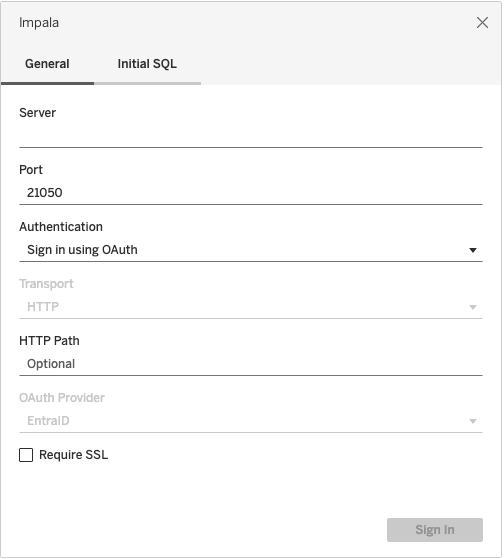
用户必须选择“使用 OAuth 登录”,然后选择之前安装的“OAuth 提供程序”。