
Tableau Cloud Manager 中的容量指标
Tableau Cloud Manager (TCM) 中的容量指标使云管理员能够了解站点容量资源随着时间的推移是如何消耗的。它们可以帮助您识别站点何时接近其极限,了解高使用率是常规模式还是孤立事件,并决定是否需要重新分配容量。
您可以在 TCM 中的两个位置查看和监控容量指标:
“容量”页面:显示租户上所有站点过去 24 小时的消耗情况数据。
“容量指标”页面:显示特定站点过去 24 小时和 48 小时的更详细趋势数据,包括其他并发指标。
“容量”页面上的容量指标
“容量”页面显示租户上所有站点的资源分配和消耗情况的概略视图。显示的数据反映过去 24 小时的情况。
“容量”页面上的容量管理仪表板显示分配给每个站点的可用容量以及当前消耗的容量。每个站点行显示使用量值及其针对每个容量类型的配置限制。当消耗量达到 Tableau 定义的阈值时,消耗量会用黄色或橙色指示符突出显示。
有关这些指示符的详细信息,请参见下面的警告、严重和错误指示符部分。
“容量指标”页面上的容量指标
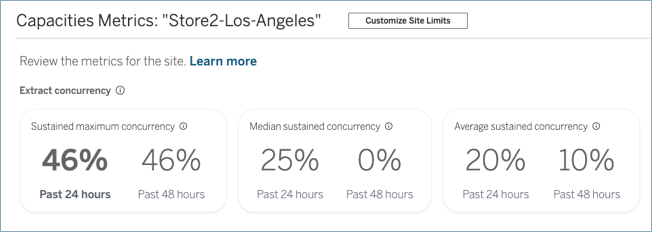
“容量指标”页面显示特定站点过去 24 小时和 48 小时的更详细消耗数据。这个额外的时间段有助于区分孤立的峰值和潜在的趋势。
若要访问“容量指标”页面,请执行以下操作:
以云管理员身份登录到 Tableau Cloud Manager(链接在新窗口中打开)。
在左侧导航窗格中,转至“容量”页面。
在容量管理仪表板中,单击要查看其指标的站点。
注意:您可以使用各种管理工具和活动日志以及容量指标数据,将站点上的特定活动与站点容量的总体消耗相关联。此类信息可用于数据提取并发、订阅并发和流程并发。
根据容量类型,可以使用以下指标。
并发容量指标
并发容量指标适用于后台作业:数据提取刷新并发、订阅并发和流程并发。它们衡量站点的并发作业容量得到充分利用的持续时间。
| 容量指标 | 描述 | 表示的含义 |
| 最大持续并发 | 一小时内并发容量得到充分利用的最高时间百分比。 | 突出显示峰值消耗或容量不足。 重要信息:最大持续并发值大于 0% 表示在某个时间点已达到最大并发容量。较高的百分比意味着最大消耗持续发生,这可能会影响任务完成时间和向用户提供最新数据。 示例 |
| 持续并发中值 | 一小时内并发容量被完全利用的时间百分比的中值。 | 忽略异常值并反映系统上的典型负载。使用此指标来了解高并发是正常还是异常。 |
| 平均持续并发 | 一小时内并发容量被完全利用的时间百分比的平均值。 | 对异常值敏感;反映系统的总体负载趋势。与中位数进行比较,以确定峰值是否使平均值偏斜。 |
使用情况指标
使用情况容量指标适用于速率受限的容量类型:数据提取 API、发布 API 和 VizQL Data Service (VDS) API。它们衡量您每小时 API 调用限额的已使用量。
在基于容量的许可证模型下,使用情况容量指标包括可视化项(包括 VDS API 调用)和 Pulse 摘要。可视化项容量指标衡量您每小时调用限额的已使用量。Pulse 摘要容量指标衡量您每天调用限额的已使用量。
| 容量指标 | 描述 | 表示的含义 |
| 最大容量使用量 | 一小时内使用的最高容量百分比。 | 突出显示高调用率或容量不足。较高的值可能表示调用有失败的风险。 |
警告、严重和错误指示符
“容量”和“容量指标”页面使用突出显示来帮助您快速确定哪些站点和容量需要关注。触发指示符的阈值范围因并发和使用容量类型而异。
注意:“容量”页面上的警告、严重和错误指示符涵盖过去 24 小时。“容量指标”页面上的指示符仅显示在“过去 24 小时”容量指标卡上,而不显示在“过去 48 小时”容量指标卡上。
黄色指示符 - 警告

并发容量类型:当站点某种容量类型的使用量达到持续饱和状态的 50%-75% 时,会显示黄色(警告)指示符。这是站点承受显著负载的早期迹象。
使用容量类型:当站点某种容量类型的消耗达到其分配限制的 85%-99% 时,将显示黄色(警告)指示符。这是站点正在进行大量调用并接近速率限制的早期迹象。
当您看到这些指示符时,请考虑查看下面的当您看到警告、严重或错误指示符时部分。
橙色指示符 - 严重

并发容量类型:当站点某种容量类型的使用量达到持续饱和状态的 76%-100% 时,会显示橙色(严重)指示符。在此级别,后台作业中可能会出现相应的延迟,并且用户接收过时数据的风险很高。
使用容量类型:当站点的消耗达到其分配限制的 100% 时,会显示橙色(严重)指示符。这意味着该站点已完全耗尽其该类型的可用容量。发生这种情况时,调用可能会延迟或失败,从而对用户造成中断。
当您看到这些指示符时,我们强烈建议您查看下面的当您看到警告、严重或错误指示符时部分。
红色指示符 - 错误

所有容量类型:当站点限制总数超过租户的限制时,将显示红色(错误)指示符。当 Creator 许可证数量发生更改并导致合规性问题时,可能会发生这种情况。应立即通过重新分配容量来解决此问题。有关详细信息,请参见“减少站点限制”消息。
当您看到警告、严重或错误指示符时
当您在容量管理仪表板中看到黄色、橙色或红色突出显示时,请检查“建议”列。
具有“查看站点限制”的站点是容量重新分配的候选项。重新分配容量时,请考虑以下事项:
单击站点名称打开“容量指标”页面以获得更详细的视图。
对于特定站点,单击“操作”菜单并选择“自定义站点限制”。有关详细信息,请参见Tableau Cloud Manager 中管理的容量。
对于具有“减少站点限制”的站点,其突出显示的容量限制应相应减少。有关详细信息,请参见Tableau Cloud Manager 中管理的容量。若要减少容量限制,请参见Tableau Cloud Manager 中管理的容量。