
动态颜色范围
使用动态颜色范围,您可以将颜色范围链接到参数的值,从而使您能够更有效地可视化数据趋势。通过使用参数动作,可以根据选择或标记悬停来动态更新颜色范围,并且可以将颜色范围的起点、中心点和终点链接到参数。这不仅允许自定义,还有助于忽略可能使调色板产生偏差的异常值数据。您还可以在仪表板上的可视化项之间同步范围值,从而更快地获得见解。
使用支持的字段和调色板类型
您可以将动态颜色范围与连续字段(通常是度量)结合使用。它们可应用于 Tableau 中的定量调色板,包括连续调色板和发散调色板。
连续调色板
通常,连续调色板显示浓度不同的单一颜色。您必须至少指定连续颜色范围中的两种结束颜色。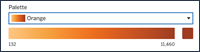
发散调色板
发散调色板像是两个连续的调色板,它们中间共用一种颜色,但极端不同。这种类型的调色板显示两个范围的值,使用颜色强度(多暗或多亮)来显示数字的大小,使用实际颜色(橙色或蓝色)来显示数字所在范围。发散调色板最常用于区分正数与负数。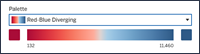
根据标记选择配置动态颜色范围
从 Tableau 25.3 开始,您可以根据所选标记自动更新颜色范围,从而消除了对单独参数和参数动作工作流的需求。
配置颜色范围的起点、中心点或终点:
在“标记”卡上选择“颜色”,然后选择“编辑颜色…”
从所需范围点(起点、中心点或终点)的下拉菜单中,选择“交互时更新”。
返回到您的可视化项,然后单击标记以为所选范围点设置相应的值。
对要动态更新的任何其他范围点重复此过程。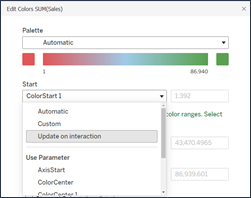
使用现有参数配置动态颜色范围
您可以在现有参数中使用的任何定量连续字段上配置动态颜色范围。
设置参数后,在“标记”卡上选择“颜色”。
选择“编辑颜色…”
在“编辑颜色”对话框中,展开起点和终点旁边的下拉列表。您可以选择“自动”或“自定义”,也可以使用参数来设置颜色范围以通过参数动作动态更新。
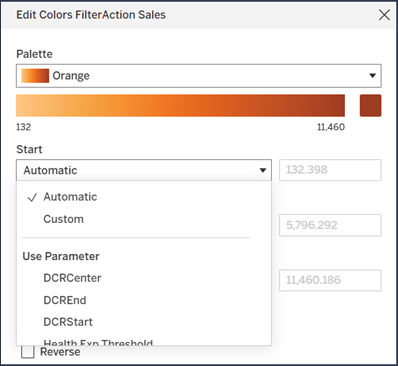
将动态颜色范围连接到参数动作
您可以在参数控件中键入所需的任何值,以确保更有效的颜色对比度。对于更具交互性的解决方案,您可以配置参数,以便颜色范围点与参数动作相关联。
为此,请创建具有以下属性的参数动作:
将“源工作表”设置为工作表或仪表板上的工作表。
将 “目标参数”设置为要绑定到动态颜色范围的参数。
将“源字段”设置为用于对颜色进行编码的连续度量。
设置“聚合”:
使用“最小值”或“第一个四分位点”作为颜色范围的起点。
使用“最大值”或 “第三个四分位点”作为颜色范围的终点。
确保将“清除选择”设置为“保留当前值”。这可确保您的调色板更改在交互之间保持不变。
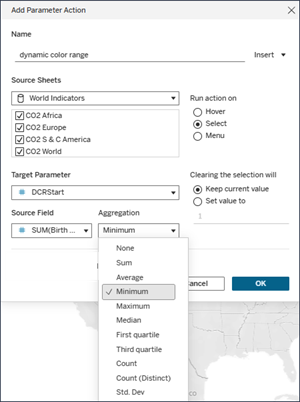
使用此参数动作,您的颜色范围会在您与可视化项上的标记交互时动态更新。
了解限制和极端情况
动态颜色范围不会在故事中更新。
如果删除用于动态颜色范围的参数,则范围值将设置为最新的参数值。下次编辑颜色时,您将收到一条消息,要求为动态颜色范围选择新参数。