
กำหนดค่าตัวกรอง IP สำหรับ Tableau Cloud
การกรอง IP จะรักษาความปลอดภัยให้กับไซต์ Tableau Cloud ของคุณโดยการจํากัดการเข้าถึงที่อยู่และช่วง IP ที่ได้รับอนุมัติ เฉพาะผู้ใช้และบริการที่เชื่อมต่อจากตําแหน่งที่อนุญาตเหล่านี้เท่านั้นที่สามารถเข้าถึงไซต์ของคุณได้
สิ่งที่จะพบเมื่อใช้ตัวกรอง IP
กรณีต่อไปนี้จะเกิดขึ้นเมื่อผู้ใช้และบริการพยายามเข้าถึงไซต์ที่มีการกำหนดค่าการกรอง IP
การกรอง IP ส่งผลต่ออะไรบ้าง
การกรอง IP รักษาความปลอดภัยโดยการตรวจสอบการรับส่งข้อมูลขาเข้ากับรายการที่อยู่และช่วง IP ที่ได้รับอนุมัติที่คุณกำหนดไว้สำหรับไซต์ ใช้เฉพาะที่อยู่ IP สาธารณะที่สามารถเข้าถึงได้ในรายการนี้เท่านั้น ที่อยู่และช่วง IP ส่วนตัว เช่น 10.0.0.0/8, 172.16.0.0/12 หรือ 192.168.0.0/16 จะไม่ทำงานและอาจทำให้เกิดการล็อกได้ ข้อจํากัดนี้ส่งผลต่อการเข้าชมที่เข้ามายังไซต์ของคุณทั้งหมด รวมถึง:
การเข้าถึงผ่านเว็บเบราว์เซอร์
การเชื่อมต่อ Tableau Desktop
การเรียกใช้ REST API
มุมมองแบบฝัง
ลักษณะการทำงานและข้อยกเว้นของแบ็กเอนด์
การกรอง IP จะไม่ส่งผลต่อกระบวนการที่ทำงานอยู่เบื้องหลัง เช่น Tableau Bridge ตัวอย่างเช่น คอมพิวเตอร์ Bridge ที่ไม่ได้รับอนุมัติจะยังคงทำงานต่อไป แต่สถานะจะไม่ปรากฏบนหน้าการตั้งค่า Bridge
ลักษณะการทำงานของการเข้าสู่ระบบ
การเข้าสู่ระบบ Tableau Cloud ทำงานแยกจากการกรอง IP
ผู้ใช้สามารถเข้าถึง
www.online.tableau.comได้แม้ว่าที่อยู่ IP ของพวกเขาจะถูกบล็อกไม่ให้เข้าถึงไซต์ที่กำหนดเครื่องมือเลือกไซต์จะแสดงรายการไซต์ทั้งหมดที่ผู้ใช้อยู่ แม้ว่าการกรอง IP จะจำกัดการเข้าถึงบางไซต์ก็ตาม
การเข้าถึงจะถูกปฏิเสธต่อเมื่อผู้ใช้หรือบริการพยายามเชื่อมต่อกับไซต์ที่กรองจากที่อยู่ IP ที่ไม่ได้รับอนุมัติ
เพิ่มตัวกรอง IP
หากต้องการเพิ่มตัวกรอง IP ให้กับไซต์ของคุณ ให้ใช้ขั้นตอนเหล่านี้
เข้าสู่ระบบไซต์ Tableau Cloud ในฐานะผู้ดูแล แล้วเลือกการตั้งค่า
บนแท็บการรักษาความปลอดภัย ให้เลื่อนลงไปที่การกรอง IP
เลือกช่องทำเครื่องหมายเปิดใช้งานการกรอง IP ข้อความอินไลน์แสดงที่อยู่ IP ของอุปกรณ์ของคุณ
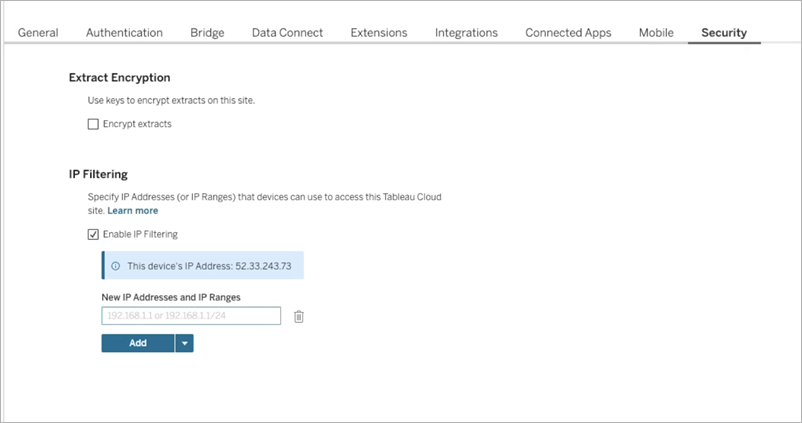
ในส่วนที่อยู่ IP ใหม่และช่วง IP ให้ใช้หนึ่งในตัวเลือกเหล่านี้เพื่อกําหนดที่อยู่ IP และช่วงที่จะอนุญาตสิ่งเหล่านี้
ที่อยู่ส่วนบุคคล: ป้อนที่อยู่ IP เพื่ออนุญาต หากต้องการเพิ่มที่อยู่เพิ่มเติม ให้คลิกเพิ่ม
ตัวแก้ไขแบบกลุ่ม: ขยายเมนูดรอปดาวน์และเลือกตัวแก้ไขแบบกลุ่มสำหรับที่อยู่ IP ในกล่องโต้ตอบ ให้ป้อนที่อยู่ IP แต่ละรายการหรือช่วงในบรรทัดแยกต่างหาก
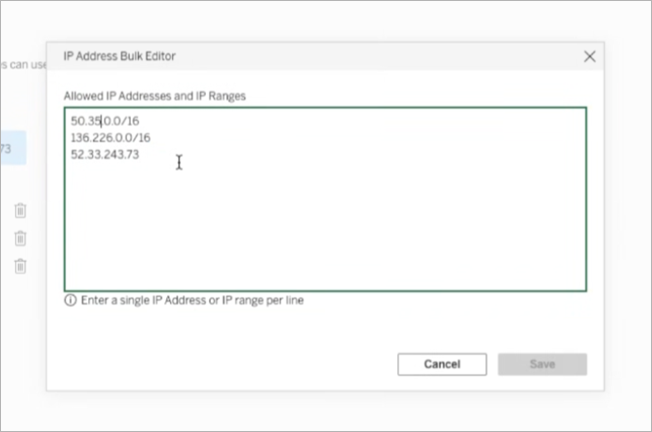
สำคัญ: ก่อนที่จะบันทึก ให้ตรวจสอบว่าคุณได้รวมที่อยู่ IP สาธารณะปัจจุบันของคุณแล้ว อย่าเพิ่มที่อยู่และช่วงส่วนตัว เช่น 10.0.0.0/8, 172.16.0.0/12 หรือ 192.168.0.0/16 การใช้ที่อยู่เหล่านี้หรือการไม่รวมตำแหน่งปัจจุบันของคุณอาจทำให้คุณออกจากระบบไซต์ได้
เลือกบันทึก การเปลี่ยนแปลงจะมีผลภายใน 15 นาที
อัปเดตหรือลบตัวกรอง IP
หากต้องการเปลี่ยนแปลงตัวกรอง IP บนไซต์ของคุณ ให้ใช้ขั้นตอนเหล่านี้
เข้าสู่ระบบไซต์ Tableau Cloud ในฐานะผู้ดูแล แล้วเลือกการตั้งค่า
บนแท็บการรักษาความปลอดภัย ให้เลื่อนลงไปที่การกรอง IP
หากต้องการอัปเดตที่อยู่ IP ให้ใช้หนึ่งในตัวเลือกเหล่านี้
ที่อยู่ส่วนบุคคล: เลือกแถวที่จะแก้ไขโดยตรง
ตัวแก้ไขแบบกลุ่ม: ขยายเมนูดรอปดาวน์และเลือกตัวแก้ไขแบบกลุ่มสำหรับที่อยู่ IP ในกล่องโต้ตอบ ให้ป้อนที่อยู่ IP แต่ละรายการหรือช่วงในบรรทัดแยกต่างหาก
ลบที่อยู่ IP: ให้เลือกไอคอนลบถัดจากแถว
เลือกบันทึก การเปลี่ยนแปลงจะมีผลภายใน 15 นาที
ปิดการกรอง IP
การปิดการกรอง IP จะเป็นการลบรายการที่อยู่และช่วง IP ที่คุณกำหนดไว้อย่างถาวร ผู้ใช้ที่มีใบอนุญาตทุกคนสามารถเข้าสู่ระบบไซต์ได้ โดยไม่คำนึงถึงที่อยู่ IP ของผู้ใช้ หากคุณวางแผนที่จะใช้การตั้งค่าเหล่านี้ในภายหลัง ให้คัดลอกรายการที่อนุญาตก่อนปิดการกรอง IP
หากต้องการปิดการกรอง IP ให้ใช้ขั้นตอนเหล่านี้
เข้าสู่ระบบไซต์ Tableau Cloud ในฐานะผู้ดูแล แล้วเลือกการตั้งค่า
บนแท็บการรักษาความปลอดภัย ให้เลื่อนลงไปที่การกรอง IP
(ไม่บังคับ) คัดลอกรายการที่อยู่และช่วง IP ของคุณ
ล้างช่องทำเครื่องหมายเปิดใช้งานการกรอง IP
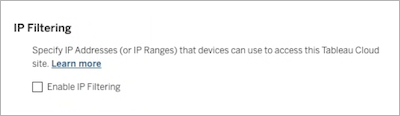
เลือกบันทึก
การแก้ปัญหา
เข้าถึงไซต์อีกครั้ง
หากคุณสูญเสียสิทธิ์เข้าถึงไซต์หลังจากกำหนดค่าตัวกรอง IP คุณสามารถใช้ตัวเลือกเหล่านี้เพื่อเข้าถึงอีกครั้งได้
สอบถามผู้ดูแลไซต์คนอื่น: ติดต่อผู้ดูแลไซต์คนอื่นที่ไม่ได้รับผลกระทบจากตัวกรอง IP และให้ผู้ดูแลไซต์อัปเดตหรือลบรายการตัวกรอง
ลองใช้ที่อยู่ IP อื่น: เข้าถึงไซต์จากอุปกรณ์หรือเครือข่ายอื่นที่คุณทราบว่าได้รับอนุญาต เช่น VPN ของคุณ หากคุณสามารถเข้าสู่ระบบได้ ให้อัปเดตหรือลบตัวกรอง IP
หากคุณเป็นผู้ดูแลไซต์เพียงคนเดียว และคุณสูญเสียสิทธิ์การเข้าถึงทั้งหมด โปรดติดต่อฝ่ายสนับสนุนของ Tableau เพื่อขอความช่วยเหลือ Tableau ต้องรีเซ็ตหรืออัปเดตตัวกรอง IP ให้เองก่อน คุณจึงจะสามารถเข้าสู่ระบบได้อีกครั้ง