
Konfigurera IP-filter för Tableau Cloud
IP-filtrering skyddar Tableau Cloud-platsen genom att bara tillåta anslutningar från godkända IP-adresser och -intervall. Det är bara användare och tjänster som ansluter från dessa tillåtna platser som kan komma åt platsen.
Det här kan du förvänta dig när du använder IP-filter
Det här är vad som händer när användare och tjänster försöker komma åt en plats där IP-filtrering har konfigurerats.
Vad IP-filtrering påverkar
IP-filtrering skyddar genom att kontrollera inkommande trafik mot listan med godkända IP-adresser och IP-intervall som du definierar för platsen. Använd bara dirigerbara offentliga IP-adresser i den här listan. Privata IP-adresser och -intervall, till exempel 10.0.0.0/8, 172.16.0.0/12 eller 192.168.0.0/16, kommer inte att fungera och kan orsaka utelåsningar. Den här begränsningen påverkar all inkommande trafik till platsen, inklusive:
åtkomst via en webbläsare
Tableau Desktop-anslutningar
REST API-anrop
Inbäddade vyer
Beteende på serversidan och undantag
IP-filtrering påverkar inte processer som körs i bakgrunden, till exempel Tableau Bridge. Till exempel fortsätter icke godkända Bridge-datorer att fungera, men deras status visas inte på sidan med Bridge-inställningar.
Inloggningsbeteende
Inloggningen till Tableau Cloud har inte med IP-filtrering att göra.
En användare kan komma åt
www.online.tableau.comäven om användarens IP-adress är blockerad från en viss plats.Platsväljaren visar alla webbplatser användaren tillhör, även om IP-filtrering kan begränsa åtkomsten till vissa av dem.
Åtkomst nekas bara när en användare eller tjänst försöker ansluta till en filtrerad plats från en icke godkänd IP-adress.
Lägga till IP-filter
Följ de här stegen för att lägga till ett IP-filter på en plats:
Logga in på Tableau Cloud-platsen som administratör och välj Inställningar.
Gå till fliken Säkerhet och rulla till IP-filtrering.
Markera kryssrutan Aktivera IP-filtrering. Enhetens IP-adress visas i ett infogat meddelande.
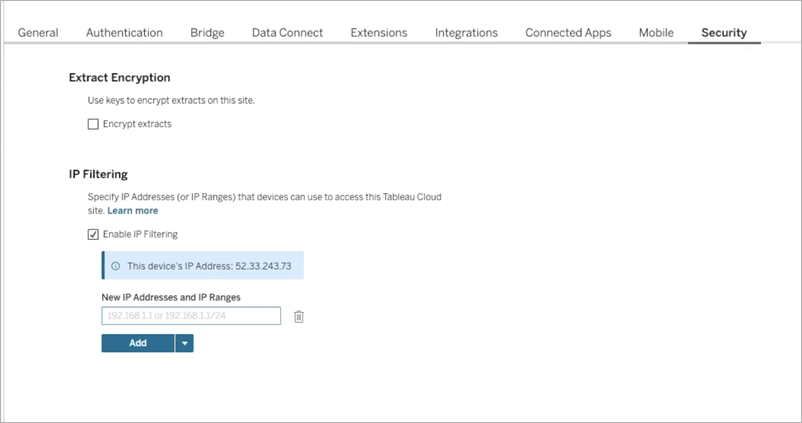
I avsnittet Nya IP-adresser och IP-intervall använder du något av följande alternativ för att definiera de IP-adresser och -intervall som ska tillåtas:
Individual address (Individuell adress): Ange den IP-adress som du vill tillåta. Om du vill lägga till fler adresser väljer du Lägg till.
Bulkredigerare: Utöka listrutemenyn och välj Bulkredigerare för IP-adresser. I dialogrutan anger du varje IP-adress eller -intervall på en separat rad.
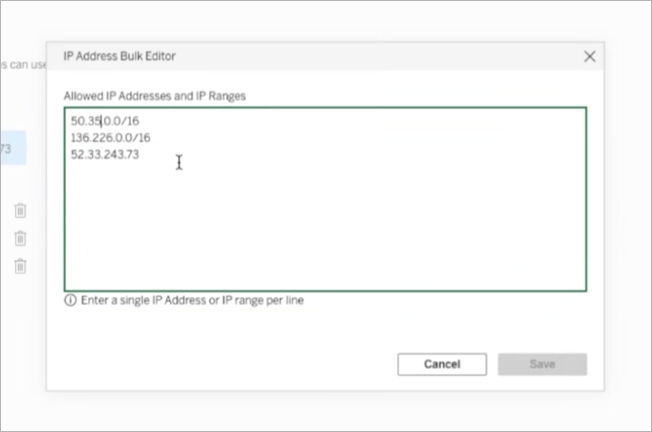
Viktigt: Kontrollera att du har angett din aktuella offentliga IP-adress innan du sparar. Lägg inte till privata adresser eller intervall, som 10.0.0.0/8, 172.16.0.0/12 eller 192.168.0.0/16. Om du använder de här adresserna eller utesluter din nuvarande plats kan det leda till att du blir utelåst från platsen.
Välj Spara. Ändringarna träder i kraft inom 15 minuter.
Uppdatera eller ta bort IP-filter
Följ de här stegen för att ändra IP-filter på en plats:
Logga in på Tableau Cloud-platsen som administratör och välj Inställningar.
Gå till fliken Säkerhet och rulla till IP-filtrering.
Använd något av följande alternativ för att uppdatera en IP-adress:
Individual address (Individuell adress): Markera raden för att redigera den direkt.
Bulkredigerare: Utöka listrutemenyn och välj Bulkredigerare för IP-adresser. I dialogrutan anger du varje IP-adress eller -intervall på en separat rad.
Delete an address (Ta bort en adress): Välj borttagningsikonen bredvid den rad du vill ta bort.
Välj Spara. Ändringarna träder i kraft inom 15 minuter.
Inaktivera IP-filtrering
Om du inaktiverar IP-filtrering tas listan med definierade IP-adresser och -intervall bort permanent. Alla licensierade användare kan sedan logga in på webbplatsen, från valfri IP-adress. Om du planerar att använda de här inställningarna senare ska du kopiera godkännandelistan innan du inaktiverar IP-filtreringen.
Följ de här stegen för att inaktivera IP-filtrering:
Logga in på Tableau Cloud-platsen som administratör och välj Inställningar.
Gå till fliken Säkerhet och rulla till IP-filtrering.
(Valfritt) Kopiera listan med IP-adresser och IP-intervall.
Avmarkera kryssrutan Aktivera IP-filtrering.
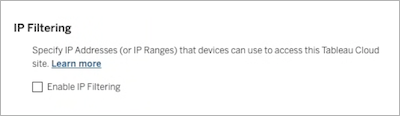
Välj Spara.
Felsökning
Återfå tillgång till en plats
Om du förlorar tillgången till en plats efter att IP-filter har konfigurerats kan du använda de här alternativen för att få tillgång till platsen igen.
Fråga en annan platsadministratör: Kontakta en annan platsadministratör som inte påverkas av IP-filtret och be denne uppdatera eller ta bort filterlistan.
Prova med en annan IP-adress: Försök komma åt platsen från en annan enhet eller ett annat nätverk som du vet är tillåtet, till exempel ett virtuellt privat nätverk. Om du kan logga in uppdaterar du IP-filtret eller tar bort det.
Om du är den enda platsadministratören och inte kan komma åt platsen alls kontaktar du Tableau-supporten för att få hjälp. Tableau måste återställa eller uppdatera IP-filtren manuellt innan du kan logga in igen.