
Configuração da conexão privada de saída: Tableau Cloud
Os administradores de nuvem criam, editam e excluem conexões privadas no Tableau Cloud Manager (TCM). Eles também atribuem conexões privadas a sites e podem fornecer informações de conexão aos criadores e aos grupos que os aceitam.
Pré-requisitos
- O serviço de endpoint AWS e o provedor de dados hospedado no AWS estão configurados. Para obter informações sobre como configurar o AWS e o provedor de dados AWS hospedado, consulte os tópicos em Configuração da conexão privada de saída: AWS.
- Você é um administrador de nuvem, capaz de usar Tableau Cloud Manager (TCM).
- Você vê a guia Conexão privada em Configurações TCM. A guia Conexão privada mostra quando você tem Tableau Cloud com uma edição de licença Enterprise ou Tableau+, e você tem pelo menos uma licença de complemento de endpoint da Conexão privada.
- TCM mostra a capacidade de conexão privada disponível. Acima da tabela de conexões privadas, a capacidade é representada como X/Y, em que X é o número atual de conexões privadas e Y é o número máximo. Se não houver capacidade disponível, exclua uma conexão privada ou fale com seu gerente de conta Tableau sobre mais capacidade.
- Você conhece o nome do serviço de endpoint AWS. O nome do serviço de endpoint começa com "com.amazonaws.vpce" e tem a seguinte aparência:
com.amazonaws.vpce.us-west-1.vpce-svc-0123456789abcdef0. Você pode ser capaz de obter o nome do serviço de endpoint ou precisar confiar em um terceiro para obtê-lo para você. Depende do provedor de dados. Para obter mais informações, consulte os tópicos em Configuração da conexão privada de saída: AWS. - Você está ciente de permissões ou requisitos relacionados à conexão com um endereço personalizado. Para obter mais informações, consulte os tópicos em Configuração da conexão privada de saída: AWS.
Criar uma conexão privada
- Faça login no Tableau Cloud Manager (TCM).
- Vá até Configurações.
- Selecione a guia Conexão privada.
- Selecione Criar.
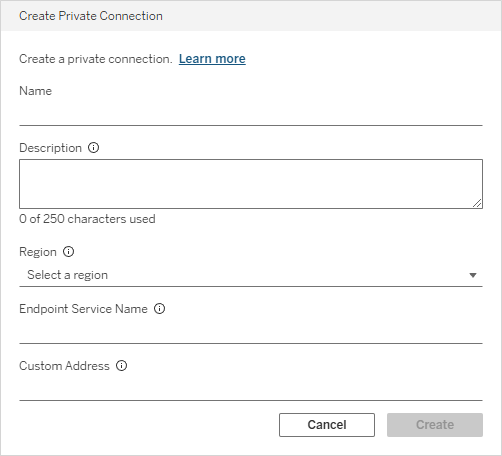
Na caixa de diálogo Criação de conexão privada:
- Insira um Nome. Os administradores de nuvem e administradores de site podem ver o nome da conexão privada. Ela não tem efeito funcional na conexão privada, mas pode ajudar os administradores a distinguir essa conexão privada de outras.
- Como opção, insira uma Descrição. Os administradores de nuvem e administradores de sites podem ver a descrição da conexão privada. Não há efeito funcional na conexão privada, mas pode ajudar os administradores a distinguir uma conexão privada da outra.
- Selecione uma Região. Selecione a região para o seu site do Tableau Cloud. A região também corresponde ao ARN do IAM permitido como principal no serviço de endpoint da AWS. Para conexões privadas com o Athena, Heroku Postgres ou Teradata Vantage Cloud, o site do Tableau Cloud e o provedor de dados hospedado na AWS devem estar na mesma região AWS. Para obter uma tabela que inclui pods do Tableau Cloud e regiões associadas, consulte Endereços IP para o Tableau Cloud(O link é aberto em uma nova janela).
- Insira o nome do serviço de endpoint do AWS . O nome do serviço de endpoint começa com "com.amazonaws.vpce".
- Se exigido ou permitido pelo serviço de endpoint, insira o Endereço personalizado do serviço de endpoint. O grupo que administra o serviço de endpoint AWS pode ajudar a determinar se você precisa ou tem a opção de endereço personalizado neste campo.
- Selecione Criar para criar a conexão privada.
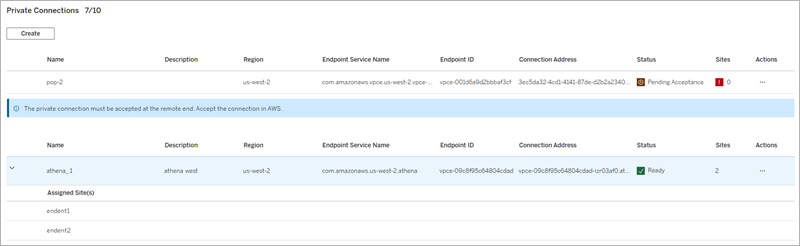
A nova conexão privada é adicionada à tabela de conexões privadas e começa no estado
Status de conexão privada
Selecione Sincronizar no menu Ações da conexão privada (...) para verificar se há atualizações no status da conexão privada.
| Status | Descrição | Próximas etapas |
| A conexão privada está sendo provisionada. Este é um estado pendente que termina com sucesso ou fracasso. | Selecione Sincronizar no menu Ações (...) para verificar o status atualizado a cada poucos minutos até que o status mude. Se o status nunca for alterado de | |
| O provisionamento está aguardando porque a conexão privada precisa ser aceita pelo serviço de endpoint em AWS. | Aceite a conexão em AWS. Como opção, configure o serviço de endpoint no AWS para que ele não exija aceitação. | |
| A conexão privada foi rejeitada pelo serviço de endpoint em AWS. Este é um estado de erro. | Verifique se o serviço de endpoint está configurado para permitir conexões de Tableau Cloud. Verifique se o ARN do IAM é uma entidade de segurança permitida no serviço de endpoint AWS. | |
| O provisionamento está concluído e a conexão privada pode ser atribuída aos sites. | Selecione Atribuir a sites no menu Ações (...) para atribuir a conexão privada a sites. Depois que uma conexão privada é atribuída a um site, os administradores do site podem vê-la na guia Conexão privada de configurações do site, e os criadores podem usá-la para criar conteúdo. | |
| A conexão privada está configurada, mas inativa. Após 30 dias com o status | Exclua a conexão privada se ela não estiver sendo usada ou resolva o motivo pelo qual ela está com o status |
Atribuir uma conexão privada a sites
Depois que o status de uma conexão privada estiver
Para atribuir uma conexão privada a sites:
- Encontre a conexão privada na lista de conexões privadas.
- Selecione Atribuir a sites no menu Ações (...).
- Selecione ou desmarque sites para alterar a atribuição de conexão privada. Você pode pesquisar sites usando a barra de pesquisa ou marcar a caixa de seleção no cabeçalho da tabela para selecionar ou desmarcar todos os sites. O número no botão Salvar atribuição indica o número total de sites aos quais a conexão privada será atribuída.
- Selecione Salvar atribuição.
Editar a descrição da conexão privada
Para editar a descrição de uma conexão privada:
- Encontre a conexão privada na lista de conexões privadas.
- Selecione Editar descrição no menu Ações (...).
- Edite a descrição.
- Selecione Salvar.
A descrição não tem efeito funcional na conexão privada, mas pode ajudar os administradores a distinguir uma conexão privada de outra.
Excluir uma conexão privada
Para excluir uma conexão privada:
- Encontre a conexão privada na lista de conexões privadas.
- Selecione Excluir no menu Ações (...).
- Selecione Excluir na caixa de diálogo Excluir conexão privada .
Não é possível desfazer essa exclusão. Depois que a conexão privada for excluída, as pastas de trabalho e fontes de dados que usam a conexão privada não funcionarão. Além disso, como cada conexão privada recebe um endereço de conexão exclusivo no momento da criação, recriar a conexão privada não resolverá pastas de trabalho e fontes de dados quebradas. Se, no entanto, tanto a conexão privada excluída quanto a conexão privada recriada usarem um endereço personalizado e esses endereços forem os mesmos, as pastas de trabalho e as fontes de dados continuarão funcionando após a exclusão e a recriação da conexão privada.