
Configurar filtros de IP para Tableau Cloud
A filtragem de IP protege seu site do Tableau Cloud restringindo o acesso a endereços IP e intervalos aprovados. Somente usuários e serviços conectados nesses locais permitidos podem acessar seu site.
O que esperar ao usar filtros de IP
Veja o que acontece quando usuários e serviços tentam acessar um site com a filtragem de IP configurada.
O que a filtragem de IP afeta
A filtragem de IP fornece segurança verificando o tráfego de entrada em relação à lista de endereços IP aprovados e intervalos que você define para o site. Use somente endereços IP públicos roteáveis nesta lista. Intervalos e endereços IP privados, como 10.0.0.0/8, 172.16.0.0/12 ou 192.168.0.0/16, não funcionarão e podem causar bloqueios. Essa restrição afeta todo o tráfego de entrada para o seu site, incluindo:
Acesso por meio de um navegador da Web
Conexões do Tableau Desktop
Chamadas da API REST
Exibições inseridas
Comportamento de back-end e exceções
A filtragem de IP não afeta processos executados em segundo plano, como o Tableau Bridge. Por exemplo, computadores do Bridge não aprovados continuam funcionando, mas seu status não aparecerá na página de configurações do Bridge.
Comportamento de logon
O logon no Tableau Cloud funciona separadamente da filtragem de IP.
Os usuários podem acessar
www.online.tableau.commesmo que seu endereço IP esteja bloqueado em um site específico.O seletor de sites lista todos os sites aos quais um usuário pertence, mesmo que a filtragem de IP restrinja o acesso a alguns deles.
O acesso é negado somente quando um usuário ou serviço tenta se conectar a um site filtrado a partir de um endereço IP não aprovado.
Adicionar filtros de IP
Para adicionar um filtro de IP ao seu site, siga estas etapas:
Entre em um site do Tableau Cloud como admin e selecione Configurações.
Na guia Segurança, role até Filtragem de IP.
Marque a caixa de seleção Habilitar filtragem de IP. Uma mensagem embutida mostra o endereço IP do seu dispositivo.
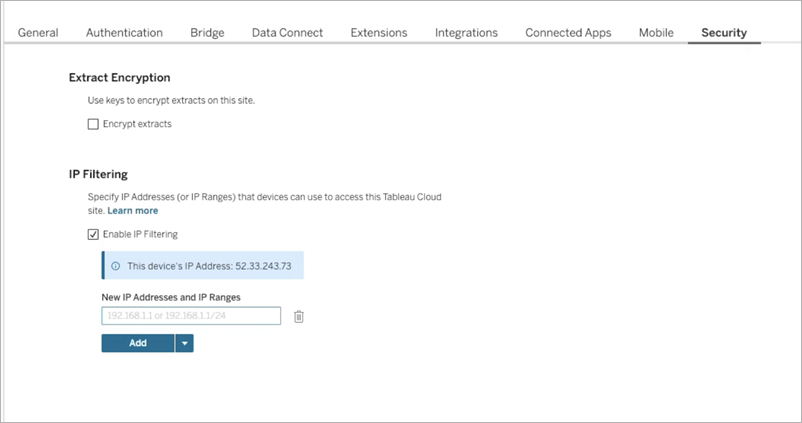
Na seção Novos endereços IP e intervalos de IP, use uma destas opções para definir os endereços e intervalos IP e permitir:
Endereço individual: digite o endereço IP que deseja permitir. Para adicionar mais endereços, selecione Adicionar.
Editor em massa: expanda o menu suspenso e selecione Editor em massa de endereço IP. Na caixa de diálogo, insira cada endereço IP ou intervalo em uma linha separada.
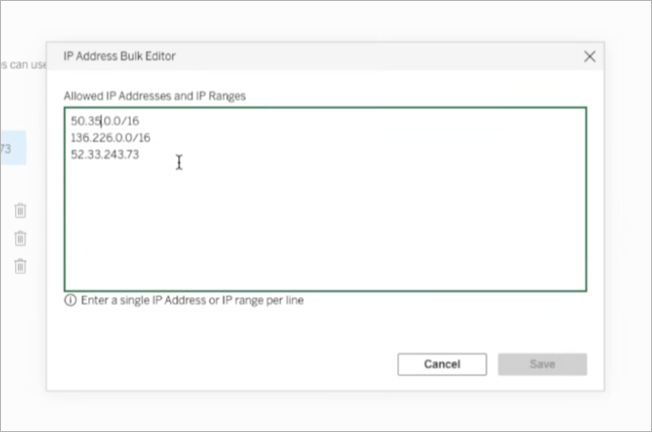
Importante: antes de salvar, verifique se você incluiu seu endereço IP público atual. Não adicione endereços e intervalos privados, como 10.0.0.0/8, 172.16.0.0/12 ou 192.168.0.0/16. Usar esses endereços ou excluir sua localização atual pode impedir que você acesse o site.
Selecione Salvar. As alterações entram em vigor em 15 minutos.
Atualizar ou remover filtros de IP
Para fazer alterações nos filtros de IP do seu site, siga estas etapas:
Entre em um site do Tableau Cloud como admin e selecione Configurações.
Na guia Segurança, role até Filtragem de IP.
Para atualizar um endereço IP, use uma destas opções:
Endereço individual: selecione a linha para editá-la diretamente.
Editor em massa: expanda o menu suspenso e selecione Editor em massa de endereço IP. Na caixa de diálogo, insira cada endereço IP ou intervalo em uma linha separada.
Excluir um endereço: selecione o ícone de exclusão próximo à linha.
Selecione Salvar. As alterações entram em vigor em 15 minutos.
Desativar a filtragem de IP
Desativar a filtragem de IP exclui permanentemente a lista de endereços IP e intervalos definidos. Qualquer usuário licenciado pode entrar no site, independentemente do endereço IP. Se você planeja usar essas configurações mais tarde, copie sua lista de permissões antes de desativar a filtragem de IP.
Para desativar a filtragem de IP, siga estas etapas:
Entre em um site do Tableau Cloud como admin e selecione Configurações.
Na guia Segurança, role até Filtragem de IP.
(Opcional) Copie sua lista de endereços IP e intervalos.
Desmarque a caixa de seleção Habilitar filtragem de IP.
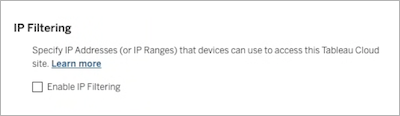
Selecione Salvar.
Solução de problemas
Ganhar novamente o acesso ao site
Se você perder o acesso ao seu site depois de configurar os filtros de IP, poderá usar estas opções para recuperar o acesso.
Pergunte a outro administrador de site: entre em contato com outro administrador de site que não seja afetado pelo filtro de IP e peça que ele atualize ou remova a lista de filtros.
Tente um endereço IP diferente: acesse o site de outro dispositivo ou de outra rede que você sabe que tem permissão, como sua VPN. Se puder entrar, atualize ou remova o filtro de IP.
Se você for o único administrador de site e perder todo o acesso, entre em contato com o suporte do Tableau para obter assistência. O Tableau deve redefinir ou atualizar manualmente os filtros de IP para que você possa fazer logon outra vez.