
Uitgaande privéverbinding instellen: Tableau Cloud
Cloudbeheerders kunnen privéverbindingen maken, bewerken en verwijderen in Tableau Cloud Manager (TCM). Ze kunnen ook privéverbindingen toewijzen aan sites, en verbindingsinformatie verstrekken aan Creators en de groepen die hen ondersteunen.
Vereisten
- De AWS-eindpuntservice en de AWS-gehoste dataprovider zijn ingesteld. Zie de onderwerpen voor Uitgaande privéverbinding instellen: AWS voor informatie over het instellen van AWS en de AWS-gehoste dataprovider.
- U bent een cloudbeheerder en kunt Tableau Cloud Manager (TCM) gebruiken.
- U ziet het tabblad Privéverbinding in de TCM-instellingen. Het tabblad Privéverbinding wordt weergegeven wanneer u Tableau Cloud gebruikt met een Enterprise- of Tableau+-licentieversie en wanneer u ten minste één uitbreidingslicentie voor Privéverbinding-eindpunten hebt.
- TCM toont de beschikbare capaciteit van de privéverbinding. Boven de tabel met privéverbindingen wordt de capaciteit weergegeven als X/Y, waarbij X het huidige aantal privéverbindingen is en Y het maximale aantal. Als er geen capaciteit beschikbaar is, verwijder dan een privéverbinding of neem contact op met uw Tableau-accountmanager om meer capaciteit te bespreken.
- U kent de naam van de AWS-eindpuntservice. De naam van de eindpuntservice begint met 'com.amazonaws.vpce' en ziet er ongeveer zo uit:
com.amazonaws.vpce.us-west-1.vpce-svc-0123456789abcdef0. Mogelijk kunt u zelf de naam van de eindpuntservice achterhalen. Het kan ook zijn dat u hiervoor een externe partij moet inschakelen. Dat hangt af van de dataprovider. Zie de onderwerpen onder Uitgaande privéverbinding instellen: AWS voor meer informatie. - U bent op de hoogte van de voorwaarden en beperkingen rondom het verbinden met een aangepast adres. Zie de onderwerpen onder Uitgaande privéverbinding instellen: AWS voor meer informatie.
Een privéverbinding maken
- Log in bij Tableau Cloud Manager (TCM).
- Ga naar Instellingen.
- Selecteer het tabblad Privéverbinding.
- Selecteer Maken.
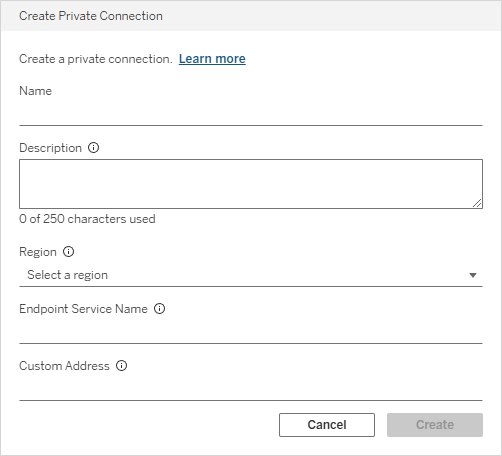
In het dialoogvenster Privéverbinding maken:
- Voer een naam in. Cloudbeheerders en sitebeheerders kunnen de naam van de privéverbinding zien. Dit heeft geen functioneel effect op de privéverbinding, maar kan beheerders helpen deze privéverbinding van andere te onderscheiden.
- U kunt desgewenst een beschrijving invoeren. Cloudbeheerders en sitebeheerders kunnen de beschrijving van de privéverbinding zien. Dit heeft geen functioneel effect op de privéverbinding, maar kan beheerders helpen om privéverbindingen van elkaar te onderscheiden.
- Selecteer een regio. Selecteer de regio voor uw Tableau Cloud-site. De regio komt ook overeen met de IAM ARN die is toegestaan als principal op de AWS-eindpuntservice. Voor privéverbindingen met Athena, Heroku Postgres of Teradata Vantage Cloud moeten uw Tableau Cloud-site en door AWS gehoste dataprovider zich in dezelfde AWS-regio bevinden. Zie IP-adressen voor Tableau Cloud(Link wordt in een nieuw venster geopend) voor een tabel met Tableau Cloud-pods en bijbehorende regio's.
- Ga naar de Eindpuntservicenaam vanuit AWS. De naam van de eindpuntservice begint met 'com.amazonaws.vpce'.
- Indien vereist of toegestaan door de eindpuntservice voert u het aangepaste adres van de eindpuntservice in. De groep die de AWS-eindpuntservice beheert, kan u helpen bepalen of u over deze optie beschikt of dat u een aangepast adres in dit veld nodig hebt.
- Selecteer Maken om de privéverbinding te maken.
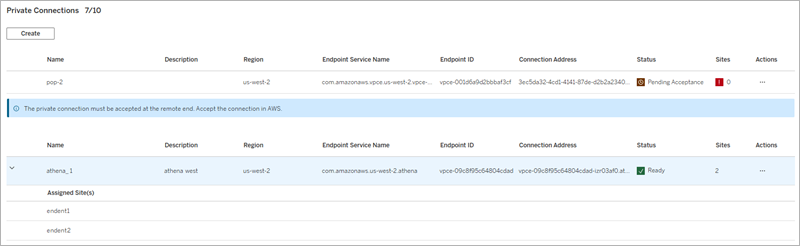
De nieuwe privéverbinding wordt toegevoegd aan de tabel met privéverbindingen en begint in de status
Status van privéverbinding
Selecteer Synchroniseren in het menu Acties (...) van de privéverbinding om te controleren op updates in de status van de privéverbinding.
| Status | Beschrijving | Volgende stappen |
| De privéverbinding wordt ingericht. Deze status geeft aan dat de bewerking in behandeling is en kan worden afgerond als succesvol of mislukt. | Selecteer Synchroniseren in de het menu Acties (...) om de status elke paar minuten te controleren totdat deze verandert. Als de status niet verandert en blijft staan op | |
| Er wordt gewacht met inrichten omdat de privéverbinding moet worden geaccepteerd door de eindpuntservice in AWS. | Accepteer de verbinding in AWS. Desgewenst kunt u de eindpuntservice in AWS zo configureren dat er geen acceptatie nodig is. | |
| De privéverbinding werd afgewezen door de eindpuntservice in AWS. Dit is een foutstatus. | Zorg ervoor dat de eindpuntservice zo is geconfigureerd dat verbindingen vanuit Tableau Cloud zijn toegestaan. Controleer of de IAM ARN een toegestane principal is op de AWS-eindpuntservice. | |
| De inrichting is voltooid en de privéverbinding kan aan sites worden toegewezen. | Selecteer Toewijzen aan sites in de het menu Acties (...) om de privéverbinding aan sites toe te wijzen. Nadat een privéverbinding aan een site is toegewezen, kunnen sitebeheerders deze zien op het tabblad Privéverbinding van in de site-instellingen, en kunnen Creators de verbinding gebruiken om inhoud te maken. | |
| De privéverbinding is geconfigureerd, maar is inactief. Als de status 30 dagen | Verwijder de privéverbinding als deze niet wordt gebruikt of verhelp de oorzaak voor de status |
Een privéverbinding toewijzen aan sites
Zodra de status van een privéverbinding
Een privéverbinding aan sites toewijzen:
- Zoek de privéverbinding in de lijst met privéverbindingen.
- Selecteer Toewijzen aan sites in het menu Acties (...).
- Selecteer of deselecteer sites om de toewijzing van de privéverbinding te wijzigen. U kunt naar sites zoeken met behulp van de zoekbalk. U kunt ook het selectievakje in de tabelkop aanvinken om alle sites te selecteren of juist te deselecteren. Het nummer op de knop Toewijzing opslaan geeft het totale aantal sites aan waaraan de privéverbinding wordt toegewezen.
- Selecteer Toewijzing opslaan.
De beschrijving van de privéverbinding bewerken
De beschrijving van een privéverbinding bewerken:
- Zoek de privéverbinding in de lijst met privéverbindingen.
- Selecteer Beschrijving bewerken in het menu Acties (...).
- Bewerk de beschrijving.
- Selecteer Opslaan.
De beschrijving heeft geen functioneel effect op de privéverbinding, maar kan beheerders helpen om twee privéverbindingen van elkaar te onderscheiden.
Een privéverbinding verwijderen
Een privéverbinding verwijderen:
- Zoek de privéverbinding in de lijst met privéverbindingen.
- Selecteer Verwijderen in het menu Acties (...).
- Selecteer Verwijderen in het dialoogvenster Privéverbinding verwijderen.
U kunt deze verwijdering niet ongedaan maken. Nadat de privéverbinding is verwijderd, werken de werkmappen en databronnen die de verbinding gebruiken, niet meer. Bovendien worden de verbroken werkmappen en databronnen niet hersteld als u de privéverbinding opnieuw aanmaakt. Dit is omdat aan elke privéverbinding bij het aanmaken een uniek verbindingsadres wordt toegewezen. Als echter zowel de verwijderde privéverbinding als de opnieuw gemaakte privéverbinding, een aangepast adres gebruiken en die adressen hetzelfde zijn, dan blijven de werkmappen en databronnen wel werken nadat de privéverbinding is verwijderd en opnieuw aangemaakt.