
IP-filters configureren voor Tableau Cloud
IP-filters beveiligen uw Tableau Cloud-site door de toegang tot goedgekeurde IP-adressen en -bereiken te beperken. Alleen gebruikers en services die verbinding maken vanaf deze toegestane locaties hebben toegang tot uw site.
Wat u kunt verwachten bij het gebruik van IP-filters
Dit is wat er gebeurt wanneer gebruikers en services proberen toegang te krijgen tot een site waarvoor IP-filtering is geconfigureerd.
Waarop is IP-filtering van invloed
IP-filtering biedt beveiliging door inkomend verkeer te controleren aan de hand van de lijst met goedgekeurde IP-adressen en -bereiken die u voor de site definieert. Gebruik alleen routeerbare openbare IP-adressen in deze lijst. Privé-IP-adressen en -bereiken, zoals 10.0.0.0/8, 172.16.0.0/12 of 192.168.0.0/16, werken niet en kunnen leiden tot vergrendeling. Deze beperking geldt voor al het inkomende verkeer naar uw site, zoals:
Toegang via een webbrowser
Tableau Desktop-verbindingen
REST-API-aanroepen
Ingesloten weergaven
Backend-gedrag en -uitzonderingen
IP-filtering heeft geen invloed op processen die op de achtergrond worden uitgevoerd, zoals Tableau Bridge. Niet-goedgekeurde Bridge-computers blijven bijvoorbeeld gewoon werken, maar hun status wordt niet weergegeven op de Bridge-instellingenpagina.
Aanmeldingsgedrag
Aanmelden bij Tableau Cloud is niet gerelateerd aan IP-filtering.
Gebruikers hebben altijd toegang tot
www.online.tableau.com, zelfs als hun IP-adres is vergrendeld vanuit een specifieke site.De sitekiezer toont alle sites waar een gebruiker lid van is, zelfs als IP-filtering de toegang tot sommige sites beperkt.
De toegang wordt alleen geweigerd wanneer een gebruiker of service probeert verbinding te maken met een gefilterde site vanaf een niet-goedgekeurd IP-adres.
IP-filters toevoegen
Gebruik deze stappen om een IP-filter aan uw site toe te voegen:
Meld u bij de Tableau Cloud-site aan als beheerder en selecteer Instellingen.
Scrol op het tabblad Beveiliging naar IP-filtering.
Schakel het selectievakje IP-filtering inschakelen in. Er wordt een inline bericht weergegeven met het IP-adres van uw apparaat.
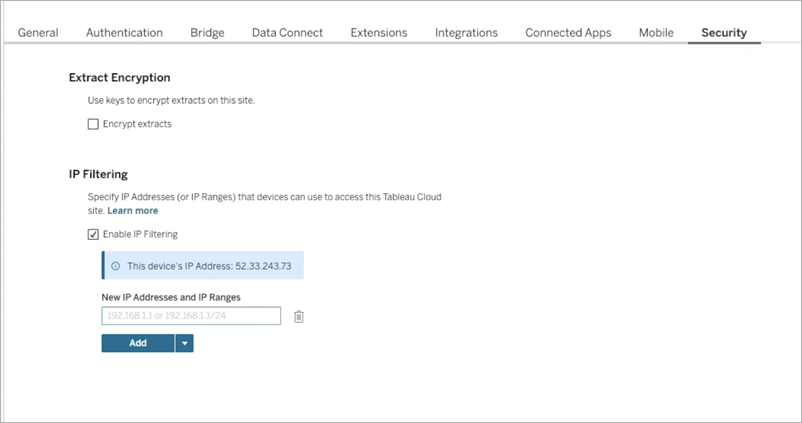
Kies in de sectie Nieuwe IP-adressen en IP-bereiken een van deze opties om de IP-adressen en -bereiken te definiëren die u wilt toestaan:
Individual address (Individueel adres): voer het IP-adres in dat u wilt toestaan. Selecteer Toevoegen om meer adressen toe te voegen.
Bulkeditor: vouw het vervolgkeuzemenu uit en selecteer IP-adres bulkeditor. Typ in het dialoogvenster elk IP-adres of -bereik op een aparte regel.

Belangrijk: controleer voordat u opslaat of u uw huidige openbare IP-adres hebt opgenomen. Voeg geen privéadressen en IP-bereiken toe zoals 10.0.0.0/8, 172.16.0.0/12 of 192.168.0.0/16. Het gebruik van deze adressen of het uitsluiten van uw huidige locatie kan ertoe leiden dat u geen toegang meer krijgt tot de site.
Selecteer Opslaan. Wijzigingen worden binnen 15 minuten van kracht.
IP-filters bijwerken of verwijderen
Gebruik deze stappen om de IP-filters op uw site te wijzigen:
Meld u bij de Tableau Cloud-site aan als beheerder en selecteer Instellingen.
Scrol op het tabblad Beveiliging naar IP-filtering.
Voor het bijwerken van een IP-adres kunt u een van deze opties gebruiken:
Individual address (Individueel adres): selecteer de rij om deze rechtstreeks te bewerken.
Bulkeditor: vouw het vervolgkeuzemenu uit en selecteer IP-adres bulkeditor. Typ in het dialoogvenster elk IP-adres of -bereik op een aparte regel.
Delete an address (Een adres verwijderen): selecteer het pictogram Verwijderen naast de rij.
Selecteer Opslaan. Wijzigingen worden binnen 15 minuten van kracht.
IP-filters uitschakelen
Als u IP-filtering uitschakelt, wordt de lijst met IP-adressen en -bereiken die u hebt gedefinieerd permanent verwijderd. Iedere gebruiker met een licentie kan vervolgens inloggen op de site, ongeacht hun IP-adres. Als u deze instellingen later wilt gebruiken, kopieer dan uw lijst met toegestane IP-adressen voordat u de IP-filtering uitschakelt.
Gebruik deze stappen om IP-filtering uit te schakelen:
Meld u bij de Tableau Cloud-site aan als beheerder en selecteer Instellingen.
Scrol op het tabblad Beveiliging naar IP-filtering.
(Optioneel) Kopieer uw lijst met IP-adressen en -bereiken.
Schakel het selectievakje IP-filtering inschakelen uit.
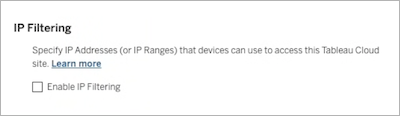
Selecteer Opslaan.
Problemen oplossen
Weer toegang krijgen tot een site
Als u na het configureren van IP-filters geen toegang meer hebt tot uw site, kunt u deze opties gebruiken om weer toegang tot de site te krijgen.
Vraag een andere sitebeheerder u toegang te geven: Neem contact op met een andere sitebeheerder op wie het IP-filter geen invloed heeft en vraag deze de filterlijst bij te werken of te verwijderen.
Probeer het met een ander IP-adres: Bezoek de site vanaf een ander apparaat of netwerk waarvan u weet dat het is toegestaan, zoals uw VPN. Als u zich kunt aanmelden, werk dan het IP-filter bij of verwijder dit.
Als u de enige sitebeheerder bent en u al uw toegang bent kwijtgeraakt, neemt u contact op met Tableau-ondersteuning voor hulp. Tableau moet de IP-filters handmatig opnieuw instellen of bijwerken voordat u zich weer kunt aanmelden.