
Visualisaties ontwerpen met ondersteunende technologie
Vanaf Tableau 2026.1 kunt u visualisaties in Tableau Cloud en Tableau Public maken en bewerken met alleen een toetsenbord. Met deze bediening via alleen het toetsenbord kunnen gebruikers inhoud creëren zonder muis. Dit biedt een consistente ervaring voor gebruikers van schermlezers of voor gebruikers die de voorkeur geven aan toetsenbordnavigatie. Tableau laat tijdens het navigeren meldingen horen, zodat u altijd weet welk deel van de interface actief is.
Een weergave maken met het toetsenbord
U kunt door het deelvenster Data navigeren, velden aan de visualisatie toevoegen en items in containers herschikken met behulp van standaard toetsenbordcombinaties.
Velden toevoegen aan het werkblad vanuit het deelvenster Data
Gebruik de Tab-toets om de focus naar het deelvenster Data te verplaatsen.
Gebruik de pijltoetsen Omhoog enOmlaag om door de lijst met velden te navigeren.
Als u een veld wilt selecteren of deselecteren, drukt u op de spatiebalk. Als u een veld wilt selecteren en het bijbehorende contextmenu wilt openen, drukt u op Enter.
Met behulp van het contextmenu kunt u het veld precies op de gewenste plek in de visualisatie plaatsen.
Selecteer Toevoegen aan in het contextmenu.
Gebruik de pijltoetsen om de locatie te selecteren waar u het veld wilt plaatsen. Terwijl u met de pijltoetsen door de locaties navigeert, verschijnt er een oranje focusindicator op de doelgebieden, zoals op de container Kolommen of de kaart Pagina's.
Druk op de spatiebalk om het item op de aangegeven locatie neer te zetten. Tableau voegt het veld toe aan de weergave en de visualisatie wordt meteen bijgewerkt.
Wanneer het veld op de aangegeven locatie is geplaatst, keert de focus terug naar het deelvenster Data.
Als u een actie wilt annuleren of het contextmenu wilt sluiten zonder een selectie te maken, drukt u op Esc. De focus gaat dan terug naar het veld in het deelvenster Data.
U kunt ook een visualisatie maken met uw toetsenbord door middel van interactie met het deelvenster Laten zien. Zie Laten zien gebruiken om met een weergave te beginnen voor meer informatie over het maken van een weergave met Laten zien.
Opties configureren voor filters en kaarten Markeringen
Wanneer u een veld naar Filters of de kaart Markeringen sleept, moet u nog een paar extra stappen uitvoeren.
Voor filters:
Sleep het veld naar de kaart Filters. Het dialoogvenster voor filterconfiguratie wordt geopend.
Gebruik de Tab-toets om tussen de verschillende secties van het filterdialoogvenster te schakelen (bijvoorbeeld tussen Algemeen of Voorwaarde).
Druk op Enter om een sectie of lijst met opties te openen.
Navigeer met de pijltoetsen door de beschikbare opties.
Druk nogmaals op Enter om de items te selecteren waarop u wilt filteren.
Nadat het filter is geconfigureerd, drukt u op Tabtotdat u de knop van de gewenste actie hebt bereikt (bijvoorbeeld Opnieuw instellen, Toepassen, Annuleren of OK).
Druk op Enter om uw keuze te bevestigen. Het filter wordt opgeslagen en het dialoogvenster sluit automatisch.
Voor de kaart Markeringen:
Sleep het gewenste veld naar de kaart Markeringen.
Gebruik de pijltoetsen om de specifieke visuele eigenschap te selecteren die u wilt coderen (bijvoorbeeld Kleur, Formaat of Label).
Druk op de spatiebalk om het veld in dat coderingsvak te plaatsen.
De instellingen voor een bestaand veld op de kaart Markeringen configureren:
Zorg ervoor dat de focus op de betreffende kaart of het betreffende veld ligt en druk vervolgens op Enterom het contextmenu met meer visualisatieopties te openen.
Gebruik de Tab-toets om door de verschillende instellingen in het menu te navigeren (bijvoorbeeld om op de kaart Kleur door Kleuren bewerken, Dekking, Rand en Halo te navigeren).
Als de focus op de instelling ligt, past u de waarde aan met behulp van de pijltoetsen. Als de focus bijvoorbeeld op de optie Dekking ligt, verlaagt u de dekking met de pijltoets Links of Omlaag en gebruikt u de pijltoetsen Rechts of Omhoog om de dekking te verhogen.
Het toetsenbord gebruiken voor interactie met velden in de visualisatie
Een veld dat op een visualisatie is geplaatst, wordt vaak een 'pil' genoemd. U kunt dit naar een andere locatie verplaatsen, kopiëren naar een andere locatie en uit de visualisatie verwijderen, maar dat doet u met iets verschillende toetsaanslagen.
Gebruik de Tab-toets om door het werkblad te navigeren totdat de focus op de gewenste pil ligt.
Druk op Enterom het contextmenu van de pil te openen.
Gebruik de pijltoetsen om naar uw volgende actie te navigeren, zoals Verplaatsen naar of Kopiëren naar. Druk daarna weer op Enter.
Als u de pil verplaatst of kopieert, gebruik dan de pijltoetsen om de gewenste locatie voor de pil te selecteren. Terwijl u met de pijltoetsen door de locaties navigeert, verschijnt er een oranje focusindicator op de doelgebieden.
Druk op de spatiebalk om het item naar de nieuwe locatie te verplaatsen of te kopiëren.
Als u een pil uit de visualisatie verwijdert, gebruik dan de pijltoetsen om naar Verwijderen te navigeren en druk op Enter.
De focus blijft behouden. Als u bijvoorbeeld een pil naar de container Rijen hebt gekopieerd, blijft de focus op de container Rijen.
Toetsenbordbediening voor ontwerpen
Toetsaanslagen voor het maken van visualisaties
Gebruik deze toetsen om zonder muis visualisaties te maken.
| Actie | Toetsaanslagen |
|---|---|
| De focus vooruit verplaatsen door de visualisatie-elementen | Tab |
| De focus achteruit verplaatsen door de visualisatie-elementen | Shift+Tab |
Een contextmenu selecteren en openen Een kaart uit- of samenvouwen | Enter |
| Contextmenu openen | Enter of Shift + F10 |
| Een item in het schema selecteren of de selectie ervan opheffen | Spatiebalk |
| Pil naar links verplaatsen | Ctrl+Pijl-links |
| Pil naar rechts verplaatsen | Ctrl+Pijl-rechts |
| De actie annuleren en terugkeren naar de vorige locatie | Esc |
Toetsaanslagen voor drag-and-drop
Gebruik deze toetsen om zonder muis items te slepen en neer te zetten (drag-and-drop).
| Actie | Toetsaanslagen |
|---|---|
| De modus voor drag-and-drop activeren | Op Enter drukken op een bestemming via het contextmenu (bijvoorbeeld Kolommen) |
| Vooruit verplaatsen | Pijltoets Rechts of Omlaag |
| Achteruit navigeren | Pijltoets Links of Omhoog |
| Item neerzetten | Spatiebalk |
| Annuleren | Esc |
Walk-through: in drie stappen met behulp van het toetsenbord een veld toevoegen aan een werkblad
Stap één: gebruik in het deelvenster Data de pijltoetsen om naar een veld te navigeren en druk vervolgens op Enter om het te selecteren en het contextmenu te openen.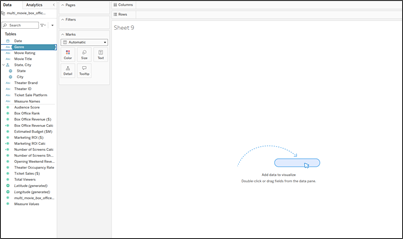
Stap twee: navigeer met behulp van de pijltoetsen door de opties en druk op Enter. Verplaats de selectie bijvoorbeeld naar Toevoegen aan en druk op Enter.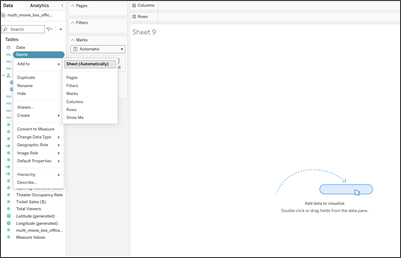
Stap drie: gebruik de pijltoetsen om naar de gewenste locatie voor het veld te navigeren, zoals Blad (Automatisch), en druk op Enter.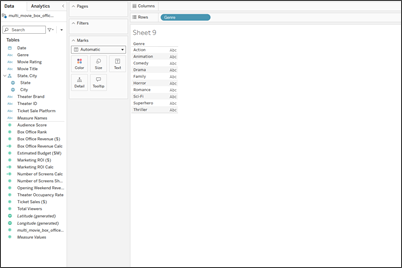
Tableau maakt automatisch een visualisatie met het veld en plaatst het op de meest logische locatie op basis van het datatype en de huidige weergave.