
동적 축 범위 사용
사용자가 데이터를 올바르게 분석할 수 있도록 비주얼리제이션에 표시된 범위를 이해하는 것이 중요합니다. 특히 대시보드의 여러 비주얼리제이션이나 여러 워크시트를 동시에 분석할 때 비주얼리제이션 간에 축 범위가 다르면 사용자가 데이터를 잘못 해석하기 쉽습니다. 예를 들어 두 개의 막대 차트가 서로 옆에 표시되면 두 차트의 막대가 동일한 크기로 나타날 수 있습니다. 그러나 축의 범위가 매우 달라 차트가 잘못 표시될 수 있습니다.
사용자가 축 범위를 이해하는 데 도움을 주기 위해 2023.3 이상에서 작성자는 동적 축 범위를 사용하여 숫자 매개 변수 또는 날짜 매개 변수를 사용하여 축 범위의 최소값과 최대값을 설정할 수 있습니다. 그런 다음 사용자가 비주얼리제이션을 탐색하면 축이 동기식으로 업데이트됩니다. 이를 통해 사용자는 비주얼리제이션 전체에서 데이터를 쉽고 정확하게 분석할 수 있습니다. 또한 데이터 범위를 제한하면 기본 데이터를 필터링하거나 데이터의 이동 평균에 영향을 주지 않고 데이터의 하위 집합을 볼 수 있습니다.
동적 축 범위를 사용하면 기본 데이터를 필터링하지 않고 축 범위를 넓히거나 좁힐 수도 있습니다. 이는 목표 대비 진행 상황을 표시하거나 이동 평균을 표시하는 데 이상적입니다.
지원되는 필드 유형
동적 축 범위는 선택한 연속 축과 호환되는 모든 매개 변수를 지원합니다. 예를 들어 다음과 같습니다.
- 숫자 매개 변수
- 시간 매개 변수(date 또는 dateTime)
선택에 기반한 동적 축 범위 구성
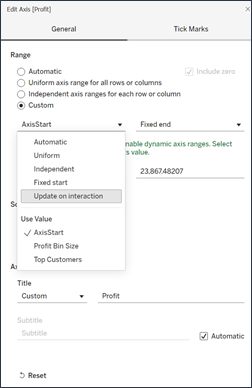
Tableau 25.3부터 영역 선택에 따라 축 범위를 자동으로 업데이트할 수 있으므로, 별도의 매개 변수 및 매개 변수 동작 워크플로우가 필요하지 않습니다.
워크시트에서 축을 마우스 오른쪽 단추로 클릭하고 축 편집…을 선택합니다.
범위의 경우 사용자 지정을 선택합니다.
드롭다운 메뉴를 확장하고 시작 및 끝 범위 지점에 대해 상호 작용 시 업데이트를 선택합니다.
대화 상자를 닫습니다.
비주얼리제이션으로 돌아가서 선택한 범위 지점에 해당하는 값을 설정할 영역을 비주얼리제이션에서 선택합니다.
기존 매개 변수를 사용하여 동적 축 범위 구성
동적 축 범위를 기존 매개 변수에 연결하여 구성할 수도 있습니다.
- 워크시트에서 축에 대한 매개 변수를 만듭니다.
- 축을 마우스 오른쪽 단추로 클릭하고 축 편집을 선택합니다.
- 범위의 경우 사용자 지정을 선택합니다. 그런 다음 시작 또는 끝 축 범위에 대해 생성한 매개 변수를 선택합니다.
- 대화 상자를 닫습니다.
- 대시보드에서 여러 시트를 사용하는 경우 여러 시트의 축에 대해 이 단계를 반복합니다.

제한 사항 및 드문 사례 이해
동적 축 범위는 스토리 내에서 업데이트되지 않습니다. 축에 사용된 매개 변수가 삭제되면 가장 최근 매개 변수 값이 축 범위로 유지됩니다. 다음번에 축을 편집할 때 사용할 새 매개 변수를 선택하라는 오류 메시지가 표시됩니다.