
Tableau Cloud の IP フィルターの設定
IP フィルタリングは、承認された IP アドレスと範囲にアクセスを制限することで、Tableau Cloud サイトを保護します。これらの許可された場所から接続するユーザーとサービスのみが、サイトにアクセスできます。
IP フィルター使用時の注意点
ユーザーやサービスが、設定された IP フィルタリングを使用してサイトにアクセスしようとすると、以下のようになります。
IP フィルタリングの影響
IP フィルタリングは、受信トラフィックを、サイト向けに定義した承認済み IP アドレスおよび IP 範囲のリストと照合することによってセキュリティを提供します。このリストでは、ルーティング可能なパブリック IP アドレスのみを使用してください。10.0.0.0/8、172.16.0.0/12、192.168.0.0/16 などのプライベートな IP アドレスや範囲は利用できず、ロックアウトの原因となる可能性があります。この制限は、以下を含む、サイトへのすべての受信トラフィックに影響します。
-
Web ブラウザーを介したアクセス
-
Tableau Desktop 接続
-
REST API 呼び出し
-
埋め込まれたビュー
バックエンドの動作と例外
IP フィルタリングは、Tableau Bridge など、バックグラウンドで実行されるプロセスには影響しません。たとえば、未承認の Bridge コンピューターは引き続き動作しますが、そのステータスは Bridge の設定ページに表示されません。
サインインの動作
Tableau Cloud へのサインインは、IP フィルタリングとは別に機能します。
-
特定のサイトから IP アドレスがブロックされていても、ユーザーは
www.online.tableau.comにアクセスできます。 -
サイト ピッカーには、IP フィルターによって一部のサイトへのアクセスが制限されている場合でも、ユーザーが属するすべてのサイトが表示されます。
-
アクセスが拒否されるのは、ユーザーまたはサービスが未承認の IP アドレスからフィルタリング対象のサイトに接続しようとした場合のみです。
IP フィルターを追加する
IP フィルターをサイトに追加するには、次の手順を実行します。
-
Tableau Cloud サイトに管理者としてサインインし、[設定] を選択します。
-
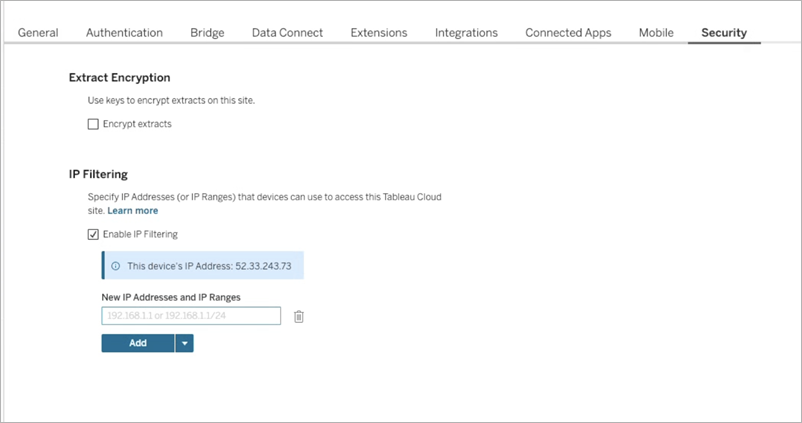
[セキュリティ] タブで、[IP フィルタリング] までスクロールします。
-
[IP フィルタリングを有効にする] チェックボックスをオンにします。デバイスの IP アドレスを示すインライン メッセージが表示されます。
-
[新しい IP アドレスと IP 範囲] セクションで、次のいずれかのオプションを使用して、許可する IP アドレスと範囲を定義します。
-
Individual address (個別アドレス): 許可する IP アドレスを入力します。さらに多くのアドレスを追加するには、[追加] を選択します。
-
一括エディター: ドロップダウン メニューを展開し、[IP アドレス一括エディター] を選択します。ダイアログ ボックスで、各 IP アドレスまたは範囲を 1 行ずつ入力します。
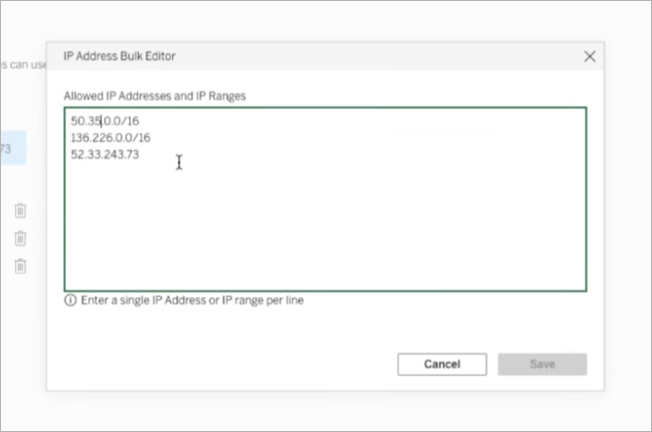
重要: 保存する前に、現在のパブリック IP アドレスが含まれていることを確認してください。10.0.0.0/8、172.16.0.0/12、192.168.0.0/16 などのプライベート アドレスや範囲は追加しないでください。これらのアドレスを使用したり、現在地を除外したりすると、サイトからロックアウトされる可能性があります。
-
-
[保存] を選択します。変更は 15 分以内に反映されます。
IP フィルターを更新または削除する
サイトの IP フィルターに変更を加えるには、次の手順を実行します。
-
Tableau Cloud サイトに管理者としてサインインし、[設定] を選択します。
-
[セキュリティ] タブで、[IP フィルタリング] までスクロールします。
-
IP アドレスを更新するには、次のいずれかのオプションを使用します。
-
Individual address (個別の住所): 行を選択して直接編集します。
-
一括エディター: ドロップダウン メニューを展開し、[IP アドレス一括エディター] を選択します。ダイアログ ボックスで、各 IP アドレスまたは範囲を 1 行ずつ入力します。
-
Delete an address (アドレスの削除): 行の横にある削除アイコンを選択します。
-
-
[保存] を選択します。変更は 15 分以内に反映されます。
IF フィルタリングをオフにする
IP フィルタリングをオフにすると、定義した IP アドレスと範囲のリストが完全に削除されます。これにより、IP アドレスに関係なく、ライセンスを持つすべてのユーザーがサイトにサインインできます。これらの設定を後で使用する場合は、IP フィルタリングをオフにする前に許可リストをコピーしてください。
IP フィルタリングをオフにするには、次の手順を実行します。
-
Tableau Cloud サイトに管理者としてサインインし、[設定] を選択します。
-
[セキュリティ] タブで、[IP フィルタリング] までスクロールします。
-
(オプション) IP アドレスと IP 範囲のリストをコピーします。
-
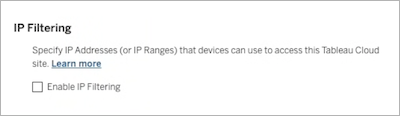
[IP フィルタリングを有効にする] チェックボックスをオフにします。
-
[保存] を選択します。
トラブルシューティング
サイト アクセスを再取得する
IP フィルターを設定した後でサイトにアクセスできなくなった場合は、次のオプションを使用してアクセスを回復できます。
-
別のサイト管理者に依頼する: IP フィルターの影響を受けない別のサイトの管理者に連絡し、フィルター リストを更新または削除してもらいます。
-
別の IP アドレスを試す: 許可されていることがわかっている別のデバイスまたはネットワーク (VPN など) からサイトにアクセスします。サインインできる場合は、IP フィルターを更新または削除します。
自分だけがサイト管理者であり、すべてのアクセス権を失ってしまった場合は、Tableau サポートまでお問い合わせください。もう一度サインインできるようになるには、Tableau が IP フィルターを手動でリセットまたは更新する必要があります。