
Configurare i filtri IP per Tableau Cloud
Il filtro IP protegge il sito Tableau Cloud limitando l’accesso agli indirizzi IP e agli intervalli di indirizzi IP approvati. Solo gli utenti e i servizi che si connettono da queste posizioni consentite possono accedere al tuo sito.
Cosa aspettarsi quando si utilizza il filtro IP
Ecco cosa succede quando utenti e servizi provano ad accedere a un sito per cui è stato configurato il filtro IP.
Effetti del filtro IP
Per garantire la sicurezza, il filtro IP controlla il traffico in entrata sulla base dell’elenco di indirizzi e intervalli IP approvati che hai definito per il sito. In questo elenco utilizza solo indirizzi IP pubblici indirizzabili. Gli indirizzi e gli intervalli di indirizzi IP privati, ad esempio 10.0.0.0/8, 172.16.0.0/12 o 192.168.0.0/16, non funzionano e possono causare blocchi. Questa restrizione riguarda tutto il traffico in entrata verso il tuo sito, tra cui:
Accesso tramite un browser Web
Connessioni di Tableau Desktop
Chiamate API REST
Viste incorporate
Comportamento del back-end ed eccezioni
Il filtro IP non influisce sui processi eseguiti in background, come Tableau Bridge. Ad esempio, i computer Bridge non approvati continuano a funzionare, ma il loro stato non viene visualizzato nella pagina delle impostazioni di Bridge.
Comportamento dell’accesso
L’accesso a Tableau Cloud funziona indipendentemente dal filtro IP.
Gli utenti possono accedere a
www.online.tableau.comanche se il loro indirizzo IP è bloccato da un sito specifico.Il selettore siti elenca tutti i siti a cui appartiene un utente, anche se il filtro IP limita l’accesso ad alcuni di essi.
L’accesso viene negato solo quando un utente o un servizio prova a connettersi a un sito filtrato da un indirizzo IP non approvato.
Aggiungere filtri IP
Per aggiungere un filtro IP al tuo sito, procedi come segue:
Accedi al sito Tableau Cloud come amministratore e seleziona Impostazioni.
Nella scheda Sicurezza, scorri fino alla sezione Filtro IP.
Seleziona la casella di controllo Abilita Filtro IP. Viene visualizzato un messaggio in linea che mostra l’indirizzo IP del tuo dispositivo.
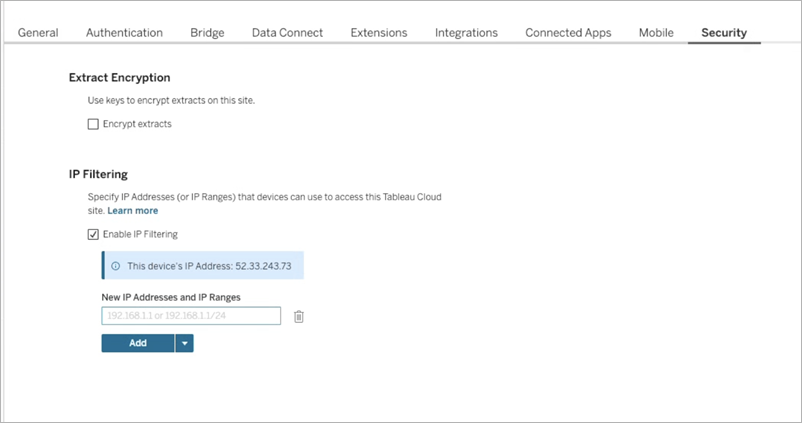
Nella sezione Nuovi indirizzi IP e intervalli IP, utilizza una di queste opzioni per definire gli indirizzi IP e gli intervalli IP da consentire:
Indirizzo singolo: immetti l’indirizzo IP da consentire. Per aggiungere altri indirizzi, seleziona Aggiungi.
Editor in blocco: espandi il menu a discesa e seleziona Editor in blocco di indirizzi IP. Nella finestra di dialogo, immetti ogni indirizzo IP o intervallo di indirizzi IP su una riga separata.
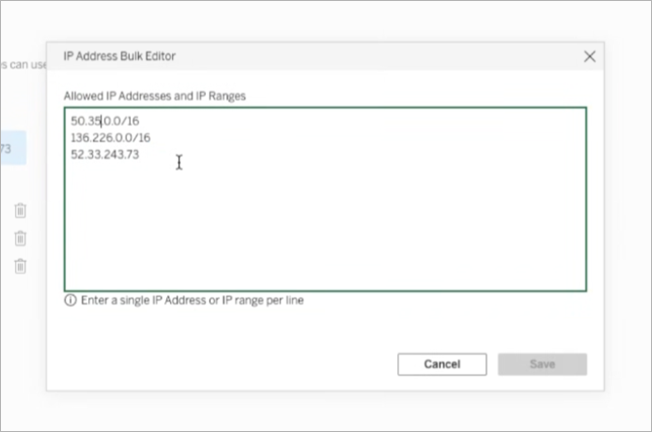
Importante: prima di salvare, verifica di aver incluso il tuo indirizzo IP pubblico corrente. Non aggiungere indirizzi e intervalli privati, ad esempio 10.0.0.0/8, 172.16.0.0/12 o 192.168.0.0/16. L’utilizzo di questi indirizzi o l’esclusione della tua posizione corrente può impedirti l’accesso al tuo sito.
Seleziona Salva. Le modifiche diventeranno effettive entro 15 minuti.
Aggiornare o rimuovere i filtri IP
Per apportare modifiche ai filtri IP sul tuo sito, procedi come segue:
Accedi al sito Tableau Cloud come amministratore e seleziona Impostazioni.
Nella scheda Sicurezza, scorri fino alla sezione Filtro IP.
Per aggiornare un indirizzo IP, utilizza una delle seguenti opzioni:
Indirizzo singolo: seleziona la riga per modificarla direttamente.
Editor in blocco: espandi il menu a discesa e seleziona Editor in blocco di indirizzi IP. Nella finestra di dialogo, immetti ogni indirizzo IP o intervallo di indirizzi IP su una riga separata.
Elimina un indirizzo: seleziona l’icona di eliminazione accanto alla riga.
Seleziona Salva. Le modifiche diventeranno effettive entro 15 minuti.
Disattivare il filtro IP
La disattivazione del filtro IP elimina definitivamente l’elenco degli indirizzi IP e degli intervalli di indirizzi IP definiti. Qualsiasi utente provvisto di licenza potrà quindi accedere al sito, indipendentemente dall’indirizzo IP. Se prevedi di utilizzare queste impostazioni in un secondo momento, copia l’elenco consentiti prima di disattivare il filtro IP.
Per disattivare il filtro IP, procedi come segue:
Accedi al sito Tableau Cloud come amministratore e seleziona Impostazioni.
Nella scheda Sicurezza, scorri fino alla sezione Filtro IP.
(Facoltativo) Copia l’elenco di indirizzi IP e intervalli IP.
Deseleziona la casella di controllo Abilita Filtro IP.
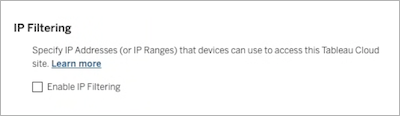
Seleziona Salva.
Risoluzione dei problemi
Recuperare l’accesso al sito
Se non riesci più ad accedere al sito dopo aver configurato i filtri IP, puoi utilizzare queste opzioni per recuperare l’accesso.
Chiedi a un altro amministratore del sito: contatta un altro amministratore del sito che non è interessato dal filtro IP e chiedigli di aggiornare o rimuovere l’elenco dei filtri.
Prova con un indirizzo IP diverso: accedi al sito da un altro dispositivo o da una rete che sai essere consentita, ad esempio la tua VPN. Se riesci ad accedere, aggiorna o rimuovi il filtro IP.
Se sei l’unico amministratore del sito e non riesci più ad accedere, contatta l’assistenza Tableau. Tableau dovrà reimpostare o aggiornare manualmente i filtri IP per consentirti di accedere di nuovo.