Configurare OAuth esterno per Impala
A partire da Tableau 2025.3 per Tableau Desktop e Tableau Server e Tableau 2026.1 per Tableau Cloud, puoi utilizzare OAuth 2.0/OIDC per federare l’identità da un provider di identità esterno a Impala.
A seconda del provider di identità, sono necessari diversi passaggi per configurare l’integrazione. Questa è una panoramica generale.
Configurare l’IdP in Impala
Per informazioni sulla configurazione dell’IdP in Impala, consulta l’articolo sulla configurazione dell’autenticazione OAuth(Il collegamento viene aperto in una nuova finestra) nella documentazione di Cloudera.
Configurare l’IdP
Crea i client OAuth nell’IdP per Tableau Desktop e Tableau Server o Tableau Cloud. Il client Desktop dovrebbe abilitare
PKCE(Il collegamento viene aperto in una nuova finestra) e utilizzare reindirizzamentihttp://localhost.Crea i file di configurazione OAuth di Tableau. Per maggiori dettagli su come fare, consulta Configurazione e utilizzo di OAuth (Il collegamento viene aperto in una nuova finestra) su GitHub(Il collegamento viene aperto in una nuova finestra) e gli esempi disponibili qui(Il collegamento viene aperto in una nuova finestra). Siamo lieti di ricevere esempi per altri IdP.
Assicurati di anteporre il prefisso “
custom_” agli ID di configurazione OAuth di Tableau.Nota: gli ID di configurazione OAuth prevedono un limite massimo di 36 caratteri. ID più lunghi potrebbero non generare un errore, ma non funzioneranno.
Se il tuo IdP supporta la porta localhost dinamica, disabilita
OAUTH_CAP_FIXED_PORT_IN_CALLBACK_URL. Se il tuo IdP non la supporta, assicurati di aggiungere diversi URL di callback localhost all’elenco consentiti nel file di configurazione e nell’IdP.
Installa i nuovi file di configurazione Tableau OAuth nella cartella
OAuthConfigsassociata a ciascuna applicazione sugli host desktop (Tableau Desktop, Tableau Prep Builder, Tableau Bridge) e su ciascun sito Tableau Server e Tableau Cloud che utilizzerà OAuth tramite la pagina Impostazioni sito. Per maggiori dettagli, consulta gli articoli sulle configurazioni OAuth personalizzate in ambienti desktop(Il collegamento viene aperto in una nuova finestra) e sui client OAuth a livello di sito(Il collegamento viene aperto in una nuova finestra).
Connettersi a Impala
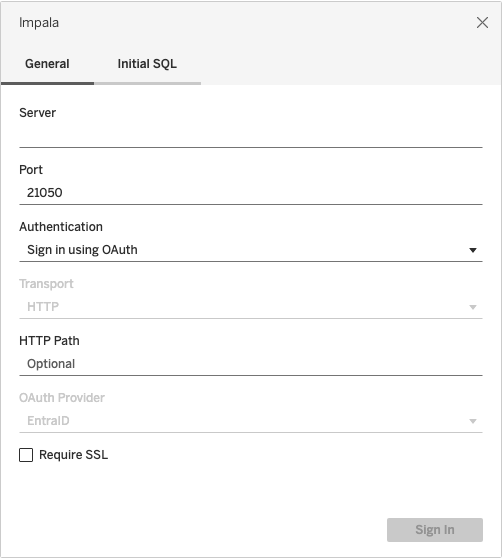
L’utente deve selezionare Accesso con OAuth e selezionare il provider OAuth installato in precedenza.